MM logo white (1)
MM logo red
Er is geen beschrijving van de afbeelding

Hoe sluit je een beamer aan op je telefoon?

Femke10 JUNI 2026
Projector zendt een actiescène naar groot scherm, terwijl iemand hetzelfde beeld op een smartphone toont met wifi-symbool.

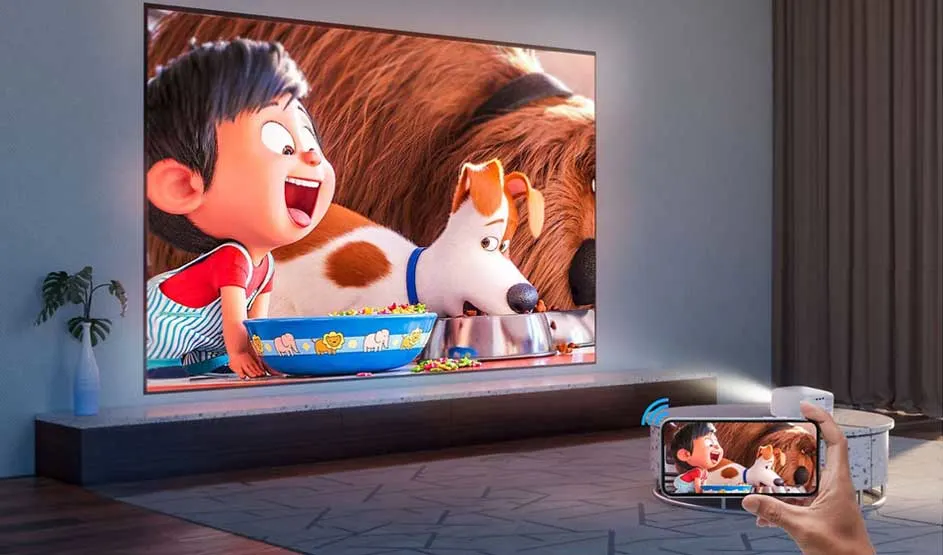
Met een beamer kun je video’s, foto’s en films op een groot scherm afspelen. Dit kun je gemakkelijk doen via je telefoon. Op deze pagina lees je hoe je een Android-telefoon of iPhone draadloos verbindt aan een beamer, hoe je een beamer en mobiel verbindt via Chromecast of Apple TV en welke kabels je nodig hebt voor een bedrade verbinding.

Kijk het WK via je telefoon op een beamer

Voetballer lijkt uit het scherm te springen en trapt een bal naar voren, in een stadiondecor met fel verlichte tribunes.

Kijk je voetbal via een app op je smartphone? Dan bekijk je die wedstrijden ook gemakkelijk op een veel groter scherm. Verbind je telefoon met een beamer en stream je wedstrijden vanuit je favoriete sportapp of streamingdienst rechtstreeks naar de beamer. Zo geniet je samen met vrienden en familie van elke WK-match alsof je in het stadion zit.

Zo creëer jij de beste WK-ervaring
Het aansluiten van je telefoon op je beamer in het kort

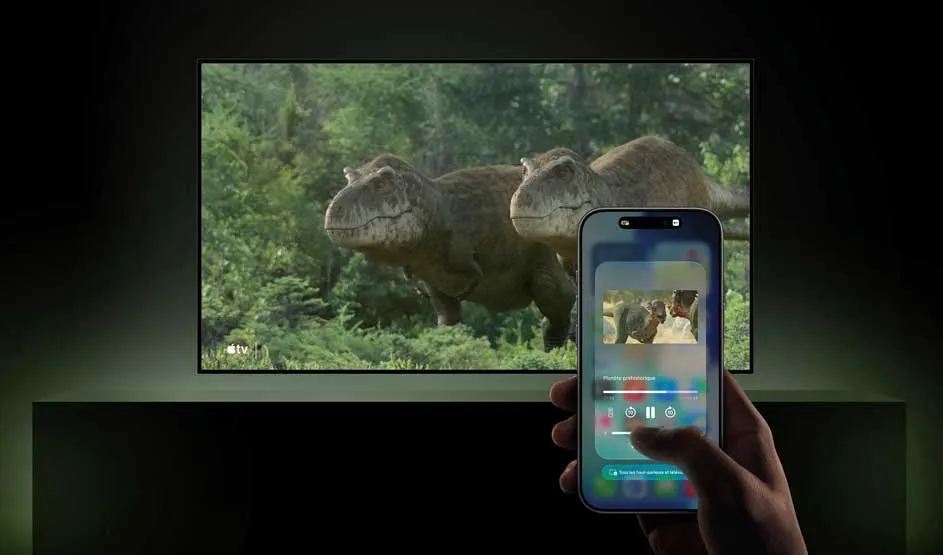
Op een groot scherm staan dinosaurussen in een bos, terwijl iemand op een smartphone media bedient voor synchronisatie.

Je kunt je smartphone eenvoudig draadloos of bekabeld verbinden met een smartbeamer op verschillende manieren:

  • Android-smartphones maken meestal draadloos verbinding via Smart View, Cast of Miracast.
  • iPhones gebruiken Airplay om draadloos te verbinden met compatibele beamers.
  • Heeft je beamer geen ingebouwde ondersteuning voor draadloos schermdelen? Dan kun je een Google Chromecast of Apple TV gebruiken.
  • Voor een bedrade verbinding heb je een compatibele HDMI-kabel of -adapter nodig en moet je smartphone beeld via kabel kunnen doorgeven. Controleer altijd welke aansluitingen en functies je telefoon en beamer ondersteunen.

Sluit je beamer aan op je laptop

Hoe verbind je een telefoon draadloos met je beamer?

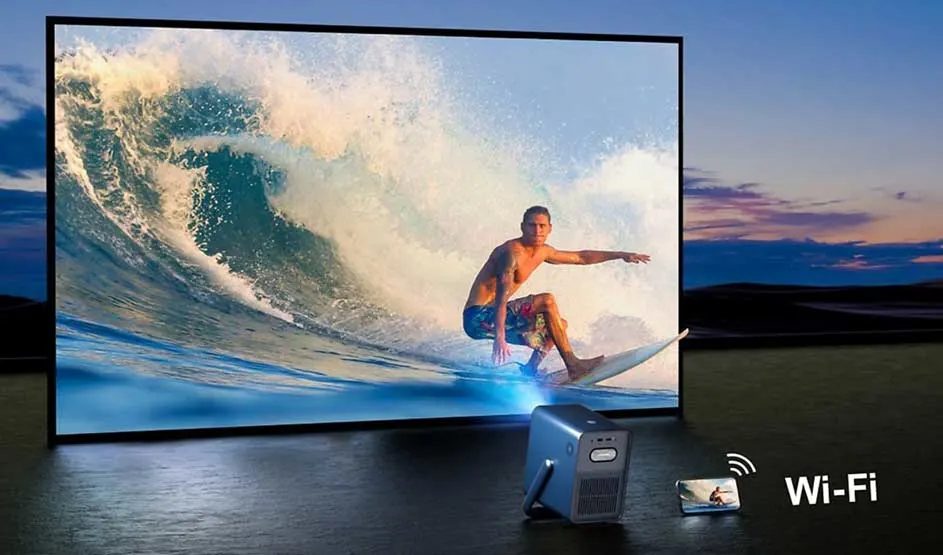
Grote tv toont een surfer in een brekende golf; ervoor staat een projector. Rechts zie je een telefoon en wifi-pictogram.

Je kunt op verschillende manieren je telefoon draadloos verbinden met je beamer om foto’s, video’s en films of series op een groter scherm af te spelen. Hiervoor heb je wel een beamer nodig die wifi en draadloos schermdelen ondersteunt, zoals Miracast of AirPlay. Ook liggen de verschillende verbindingsmogelijkheden aan de aansluitingen van jouw smartphone.

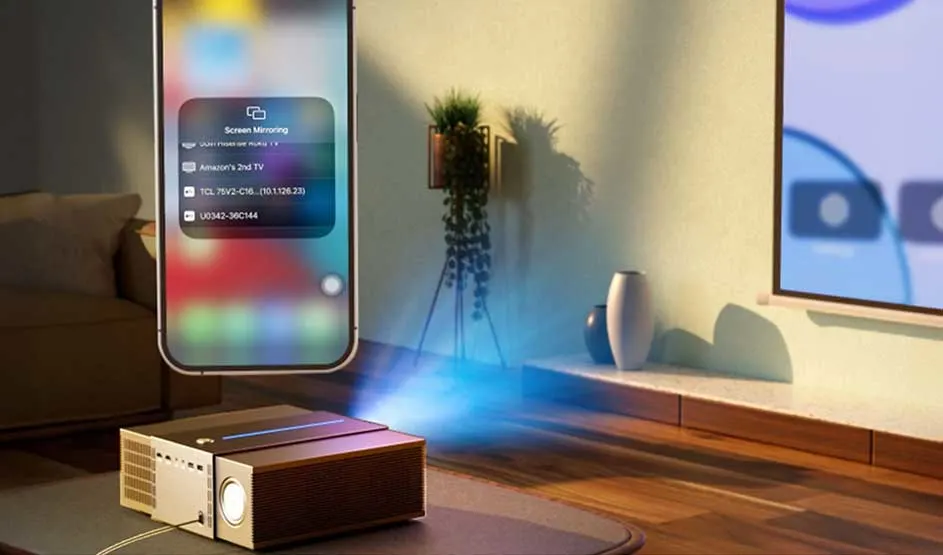
Een projector werpt beeld in een moderne woonkamer; een grote smartphone-interface zweeft erboven, naast tv, plant en meubels.

Stappenplan voor een Android-telefoon

Heb je een Android-telefoon, bijvoorbeeld een Samsung-smartphone? Dan kun je de volgende stappen volgen om je beamer draadloos te verbinden:

  1. Zet je beamer aan en open de instellingen voor draadloos schermdelen. Dit heet vaak Screen Mirroring, Miracast of Wireless Display.
  2. Veeg op het scherm van je telefoon van boven naar beneden om de snelle instellingen te openen.
  3. Tik dan op Smart View, Cast of Scherm casten. Dit is vaak een rechthoekig icoontje met het wifisymbool.
  4. Selecteer je beamer in de lijst met alle beschikbare apparaten en bevestig de verbinding.
  5. Je ziet nu het scherm van je telefoon op je beamer.

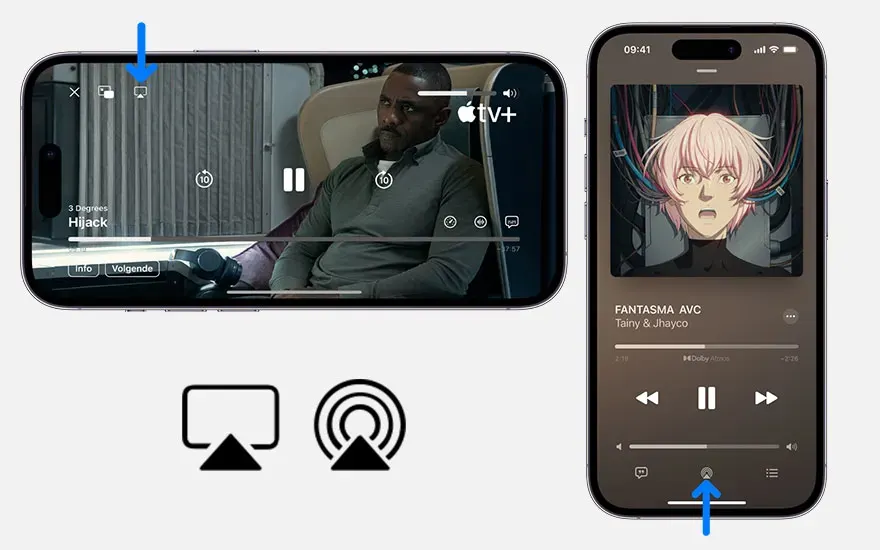
Twee smartphones tonen video en muziek; onderaan staan pictogrammen voor streamen of schermdelen naar een groter scherm.

Stappenplan voor een iPhone

Een beamer draadloos verbinden met een iPhone gaat net iets anders dan bij een Android-telefoon. Zo verbind je je iPhone met een beamer:

  1. Verbind je iPhone en de beamer met hetzelfde wifinetwerk.
  2. Zet de beamer aan en activeer AirPlay.
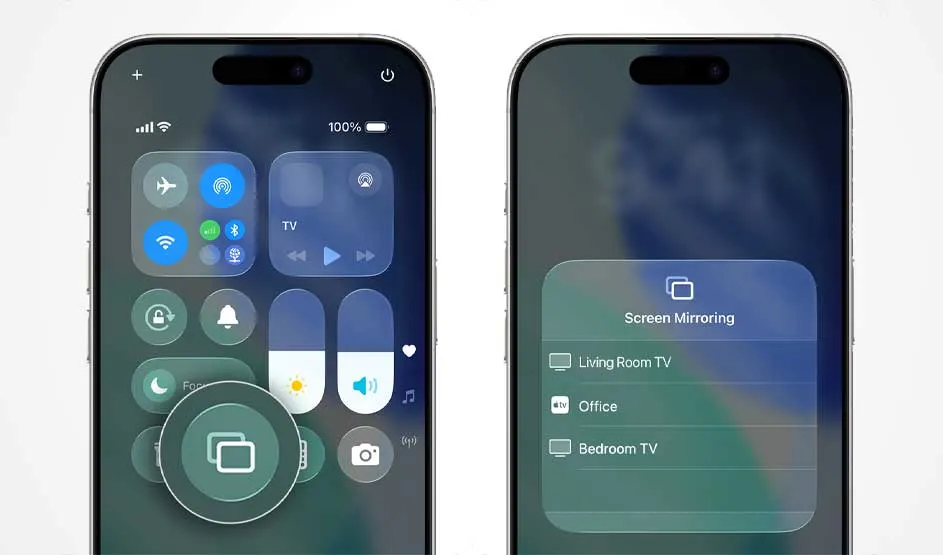
  3. Veeg op je iPhone van rechtsboven naar beneden om het Bedieningspaneel te openen.
  4. Tik op ‘Schermspiegeling’ en kies je beamer uit de lijst.
  5. Je iPhone-scherm verschijnt nu op de beamer.

Met Google Chromecast of Apple TV

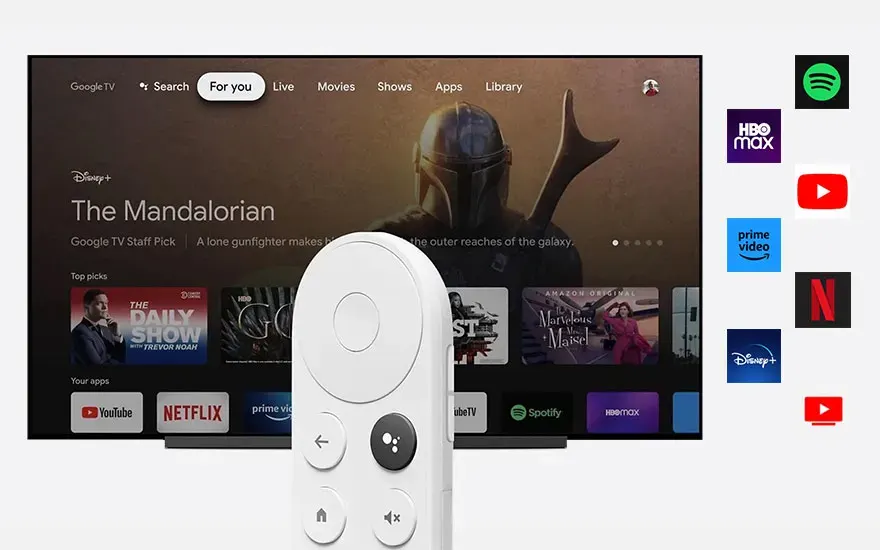
Heeft je beamer geen ingebouwde ondersteuning voor draadloos streamen? Dan kun je ook een Google Chromecast of Apple TV aansluiten op de beamer. Je streamt dan vanaf je telefoon naar het streamingkastje, dat het beeld via de beamer afspeelt. Je kunt op verschillende manieren streamen via een Google Chromecast en Apple TV.

Een tv toont streamingapps en The Mandalorian; vooraan staat een witte afstandsbediening, met app-logo’s rechts ernaast.

Content streamen met een Chromecast
Wil je alleen video’s, foto’s of muziek afspelen zonder je volledige scherm te delen? Volg dan deze stappen:

  1. Sluit de Chromecast aan op je beamer en zet beide apparaten aan.
  2. Verbind je smartphone en Chromecast met hetzelfde wifinetwerk.
  3. Open een app die Chromecast ondersteunt, zoals Netflix of YouTube.
  4. Tik op het cast-icoon (rechthoekig scherm met wifisymbool) en kies je Chromecast.

Een grote tv toont een animatiefilm; rechts filmt iemand met een smartphone, in een moderne woonkamer met zachte verlichting.

Je volledige scherm delen met een Chromecast
Gebruik deze methode om te internetten, apps te gebruiken of te gamen op een groot scherm:

  1. Zorg dat de Chromecast is aangesloten op de beamer.
  2. Verbind je smartphone en Chromecast met hetzelfde wifinetwerk.
  3. Open de Google Home-app.
  4. Tik op ‘Scherm casten’.

Twee smartphones tonen bedieningsschermen voor schermspiegeling, met opties om video naar verschillende tv’s te sturen.

iPhone verbinden via Apple TV
Heeft je beamer geen AirPlay? Dan kun je een Apple TV op de beamer aansluiten en daar vanaf je iPhone naartoe streamen:

  1. Sluit de Apple TV aan op de beamer en zet beide apparaten aan.
  2. Verbind je iPhone en Apple TV met hetzelfde wifinetwerk.
  3. Open het Bedieningspaneel op je iPhone.
  4. Tik op ‘Schermspiegeling’ of ‘Synchrone weergave’ en kies je Apple TV.
  5. Voer eventueel de AirPlay-code in.

Hoe sluit je een telefoon via de kabel aan op je beamer?

Naast een draadloze verbinding kun je een telefoon ook via een HDMI-kabel verbinden. Dit is vooral handig als je een stabiel signaal wilt of als de wifi niet goed werkt. Welke kabel je nodig hebt, hangt af van je smartphone.

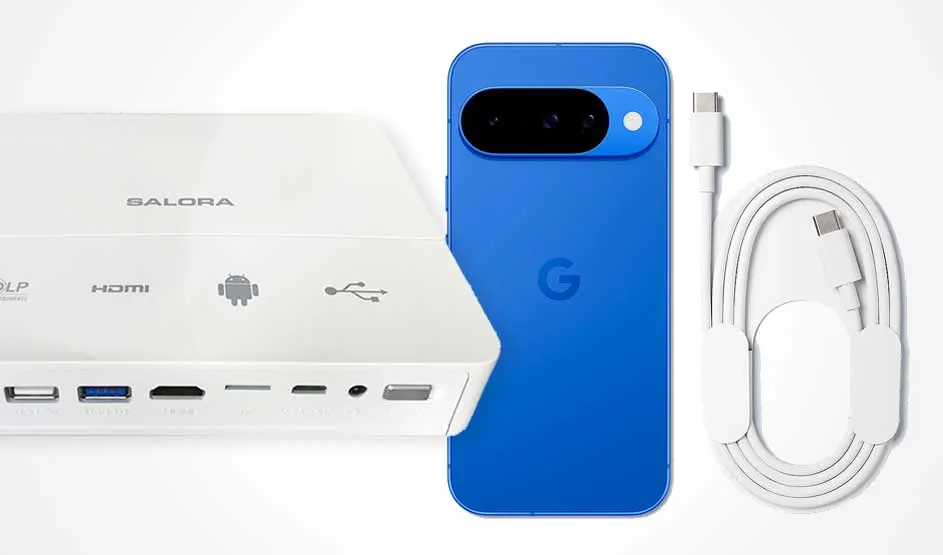
Een wit apparaat met poorten ligt naast een blauwe smartphone en een witte kabel; het lijkt bedoeld voor schermverbindingen.

Android-telefoon
De meeste Android-smartphones hebben een USB-C-poort. Hiervoor heb je meestal een USB-C-naar-HDMI-kabel of USB-C-naar-HDMI-adapter nodig. Controleer wel eerst of je telefoon video-uitvoer via USB-C ondersteunt, bijvoorbeeld via DisplayPort Alt Mode. Zo sluit je een Android-telefoon aan:

  1. Stop de USB-C-kabel of -adapter in je telefoon.
  2. Sluit het andere uiteinde aan op een vrije HDMI-poort van je beamer.
  3. Zet de beamer aan en kies de juiste HDMI-ingang.

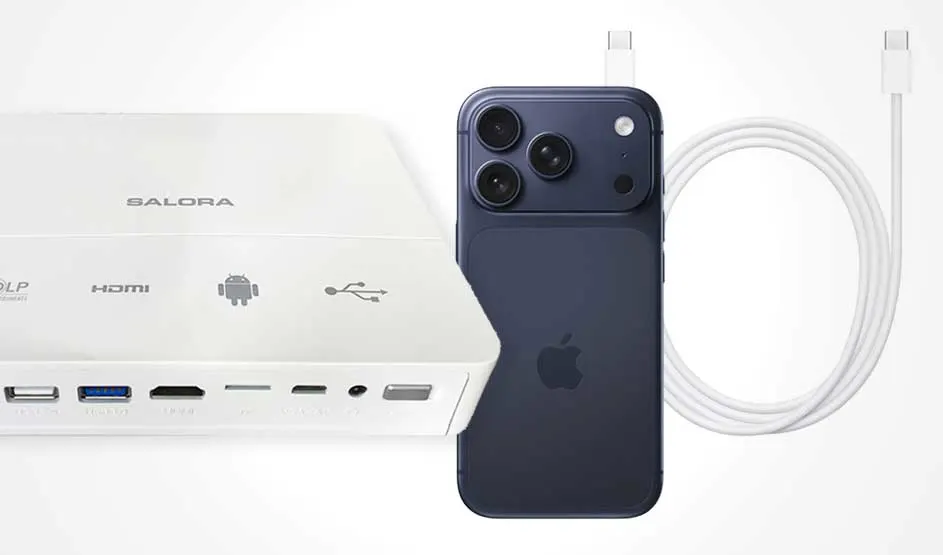
Een wit apparaat met poorten ligt naast een donkere iPhone en een witte kabel; samen lijken ze klaar voor schermkoppeling.

iPhone
Bij een iPhone hangt de juiste kabel af van het model. Nieuwere iPhones (iPhone 15 en nieuwer) gebruiken USB-C en werken met een USB-C-naar-HDMI-kabel of -adapter. Oudere modellen hebben nog een Lightning-aansluiting en hebben een Lightning-naar-HDMI-adapter samen met een HDMI-kabel nodig. Zo sluit je een iPhone aan:

  1. Stop de juiste kabel of adapter in je iPhone.
  2. Sluit de kabel aan op een vrije HDMI-poort van je beamer.
  3. Zet de beamer aan en selecteer de juiste HDMI-ingang.

Ons advies over het verbinden van je beamer met je smartphone bij MediaMarkt

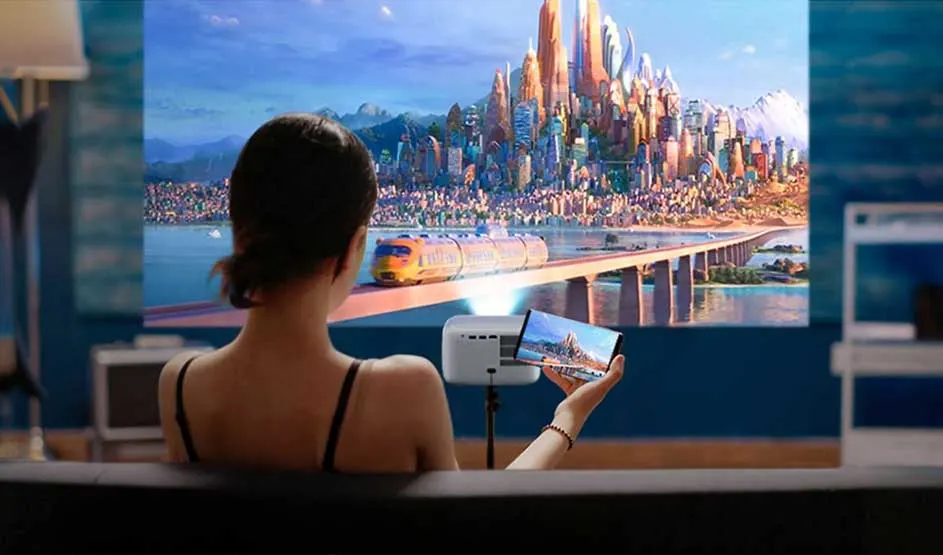
Een vrouw kijkt naar een groot scherm met een futuristische stad; in haar hand staat dezelfde scène op een smartphone.

Je telefoon kun je draadloos, bekabeld en via een streamingstick verbinden aan je beamer. Zo kijk jij al je content op een groot scherm, waar je ook zit. Ondersteunt jouw beamer wifi en schermspiegelingfuncties zoals Miracast en AirPlay, dan verbind je je telefoon eenvoudig draadloos. Heeft je beamer die ondersteuning niet, dan kun je kiezen voor een Chromecast of Apple TV. Als laatste kun je je telefoon ook nog met een kabel aansluiten. Let hierbij wel op dat je de juiste aansluiting voor je telefoon en beamer gebruikt.

Moet je een beamer of tv kiezen?

FAQ

Bekijk soortgelijke artikelen