MM logo red
Er is geen beschrijving van de afbeelding

Apple Watch koppelen aan je iPhone: zo doe je dat

Roel7 DECEMBER 2025
Een zwarte smartphone naast een groen horloge tonen beide het Apple-logo op hun schermen.

Heb je een nieuwe Apple Watch gekocht? Dan is het hoog tijd om hem te koppelen aan je iPhone. Gelukkig is dit heel eenvoudig. Volg de stappen op deze pagina en je Apple Watch is in no time geïnstalleerd. Ook als je meerdere iPhones koppelt aan je oude Apple Watch of als het niet lukt om je Apple-horloge te verbinden, vind je hier de informatie die je nodig hebt.

Je Apple Watch koppelen aan je iPhone in 7 stappen

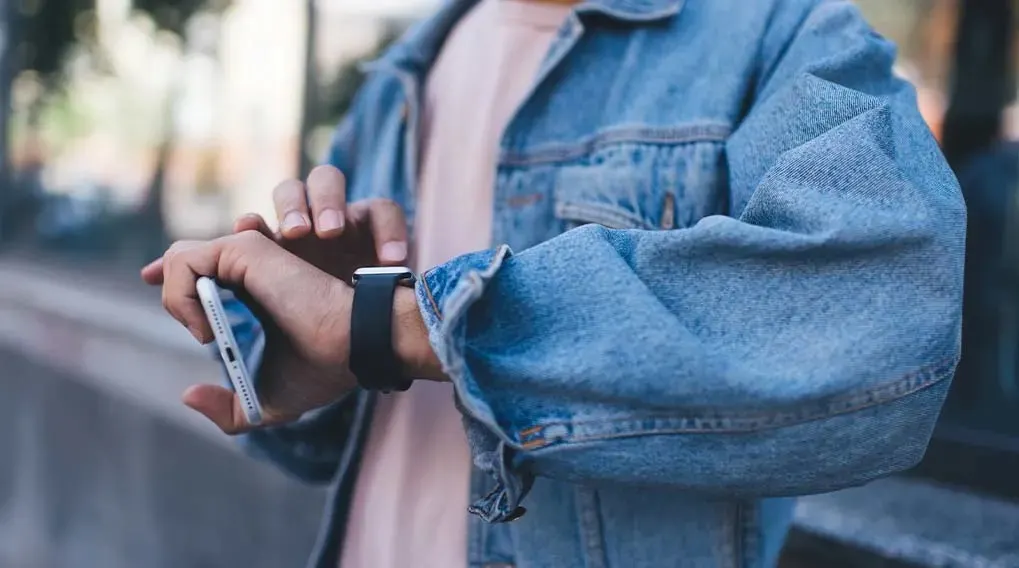
Iemand in een spijkerjack bekijkt zijn smartwatch terwijl hij een smartphone vasthoudt, lopend langs een straatmuur.

Je koppelt je Apple Watch aan je iPhone in 7 stappen:

  1. Controleer je iOS-versie en schakel bluetooth en wifi in.
  2. Zorg dat je Apple Watch en iPhone voldoende zijn opgeladen.
  3. Houd je iPhone in de buurt van je Apple Watch.
  4. Verbind je Apple Watch met je iPhone.
  5. Configureer je Apple Watch.
  6. Installeer de apps op je Apple Watch.
  7. (Optioneel) Koppel je mobiele netwerk met de Apple-smartwatch.

Lees alles over de Apple Watch Series 11
Een iPhone toont een software-updatescherm voor iOS 18.7, met knoppen om nu te updaten of de installatie voor vannacht te plannen.

Stap 1: controleer je iOS-versie en schakel bluetooth en wifi in

  1. Open de instellingen op je iPhone.
  2. Ga naar ‘Algemeen’ -> ‘Info’ en controleer of je iPhone een recente iOS-versie heeft die je Apple Watch ondersteunt.
  3. Werk je iPhone eventueel bij via ‘Software-update’.
  4. Ga daarna terug naar de instellingen en schakel bluetooth in.
  5. Controleer of je verbonden bent met wifi.

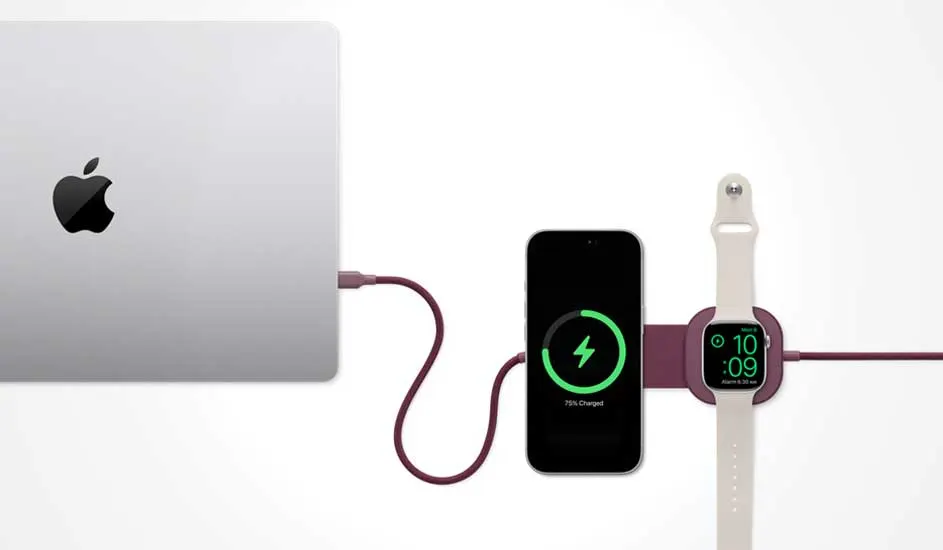
Een MacBook is verbonden met een oplaadstation waarop een iPhone en een Apple Watch tegelijk liggen te laden met paarse kabels.

Stap 2: zorg dat je Apple Watch en iPhone voldoende zijn opgeladen

  1. Laad je Apple Watch en iPhone op tot minimaal 50% batterij.
  2. Laat beide apparaten aan de lader terwijl je de koppelstappen doorloopt.

Zijaanzicht van een Apple Watch met sportband boven een blauwe iPhone, die de dunne profielen en uitstekende cameramodules benadrukt.

Stap 3: houd je iPhone in de buurt van je Apple Watch

  1. Schakel je nieuwe Apple Watch in door het knopje aan de zijkant in te drukken. Wacht tot je het Apple-logo ziet.
  2. Houd je iPhone dicht bij je Apple Watch totdat het Apple Watch-koppelscherm op je telefoon verschijnt. Je kunt ook direct naar de Apple Watch-app gaan. Deze staat standaard op je iPhone. In de app klik je op ‘Koppel nieuwe Watch’.

Een zwarte Apple Watch vraagt om koppeling, terwijl een iPhone-scherm een venster toont om het nieuwe horloge eenvoudig te configureren.

Stap 4: verbind je Apple Watch met je iPhone

  1. Tik op ‘Ga door’ op je iPhone zodra de koppelmelding verschijnt en volg de instructies. Of scan met je iPhone-camera de animatie die op je Apple Watch verschijnt als je de Watch-app gebruikt.
  2. Wacht tot de iPhone bevestigt dat de Apple Watch succesvol is gekoppeld.

Stap 5: configureer je Apple Watch

Is dit je eerste Apple Watch? Tik dan op 'Configureer Apple Watch' en volg de instructies op de iPhone en de Apple Watch om de configuratie te voltooien.

Heb je al een andere Apple Watch geconfigureerd met je huidige iPhone? Volg dan deze stappen:

  1. Er verschijnt een scherm met ‘Maak van deze Apple Watch je nieuwe Apple Watch’.
  2. Tik op ‘Apps en gegevens’ en de instellingen om te bekijken hoe je nieuwe Apple Watch wordt geconfigureerd met Express-configuratie.
  3. Tik op ‘Ga door’ en vervolgens op ‘Pas instellingen aan’ als je wilt kiezen hoe je je Apple Watch configureert.
  4. Kies een back-up van je vorige Apple Watch (je iPhone maakt automatisch een reservekopie aan wanneer je hem loskoppelt van je iPhone). Je kunt ook op 'Configureer als nieuwe Apple Watch' tikken als je de instellingen van je nieuwe apparaat volledig wilt aanpassen.
  5. Log in met je Apple ID als daarom wordt gevraagd.

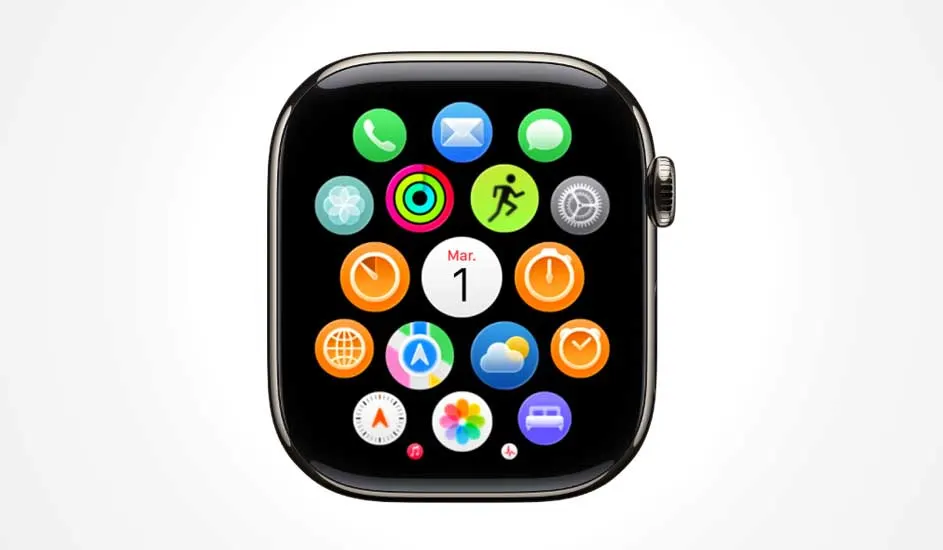
Close-up van een Apple Watch-scherm vol kleurrijke ronde app-iconen rond een centrale datumcirkel met “Mar. 1” in het wit.

Stap 6: installeer de apps op je Apple Watch

  1. Je bent klaar om je favoriete Apple Watch-apps toe te voegen. Dit kan direct door op ‘Installeer alles’ te klikken als je wordt gevraagd om beschikbare apps te installeren.
  2. Als je op ‘Kies later’ klikt, kun je op een ander moment kijken welke apps je op je Apple Watch wilt zetten. Standaard-apps, zoals mail en iMessage, zijn al geïnstalleerd op het horloge.
  3. Controleer na afloop op de Apple Watch of de belangrijkste apps (zoals Berichten, Telefoon, Wallet, Gezondheid) goed zichtbaar en bruikbaar zijn.

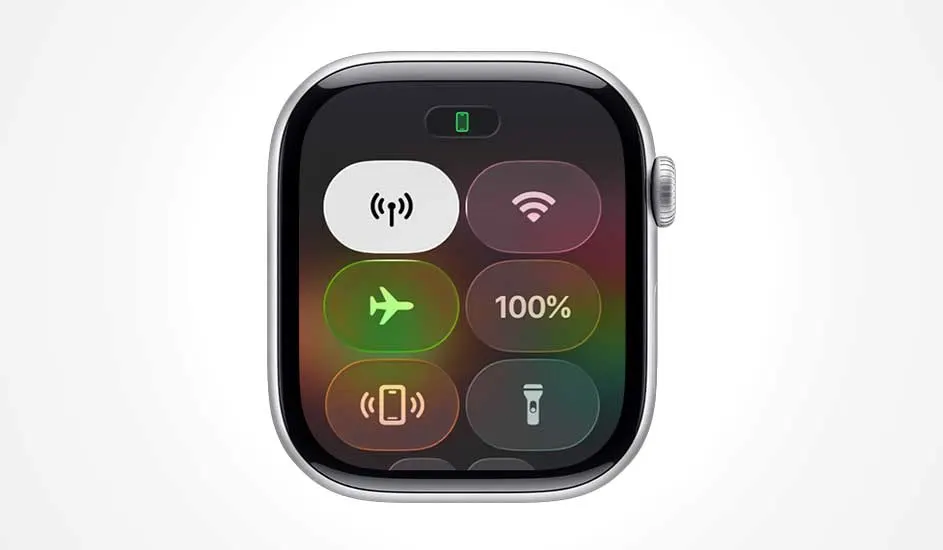
Apple Watch toont het bedieningspaneel met knoppen voor mobiele data, wifi, vliegtuigmodus, 100% batterij, ping iPhone en zaklamp.

Stap 7: koppel je mobiele netwerk met de Apple-smartwatch

Deze laatste stap is alleen van toepassing als je Apple Watch een mobiel netwerk ondersteunt.

  1. Open op je iPhone de Watch-app en ga naar de pagina ‘Mijn Watch’.
  2. Tik op ‘Mobiel netwerk’ of ‘Mobiele data’.
  3. Tik op ‘Configureer mobiel’.
  4. Volg de instructies van je provider om je huidige mobiele abonnement te configureren of kies ‘Voeg een nieuw abonnement toe’.
  5. Na de activatie: test de verbinding door je iPhone uit de buurt te leggen of op vliegtuigstand te zetten en controleer of je met je Apple Watch nog kunt bellen of berichten kunt versturen.

Hoe koppel je een Apple Watch aan 2 iPhones?

Een iPhone toont een donker Apple Watch-menu met model- en serienummer, netwerkgegevens en knoppen voor Zoek mijn Apple Watch en ontkoppelen.

Een Apple Watch kan op dit moment maar aan één iPhone tegelijk gekoppeld zijn. Maar je kunt wel tussen meerdere iPhones wisselen. Hiervoor moet je wel iedere keer de Watch opnieuw koppelen via de Watch‑app op de iPhone die je wilt gebruiken. Op de nieuwe iPhone open je de Watch‑app, start je het koppelproces en stel je de Apple Watch opnieuw in. De vorige iPhone is dan niet langer actief gekoppeld. Apple werkt aan een oplossing in watchOS waarmee een Apple Watch in de toekomst tegelijkertijd met meerdere devices gekoppeld kan zijn, maar dat is nu nog niet beschikbaar.

Je Apple Watch koppelen aan je iPhone lukt niet: wat moet je doen?

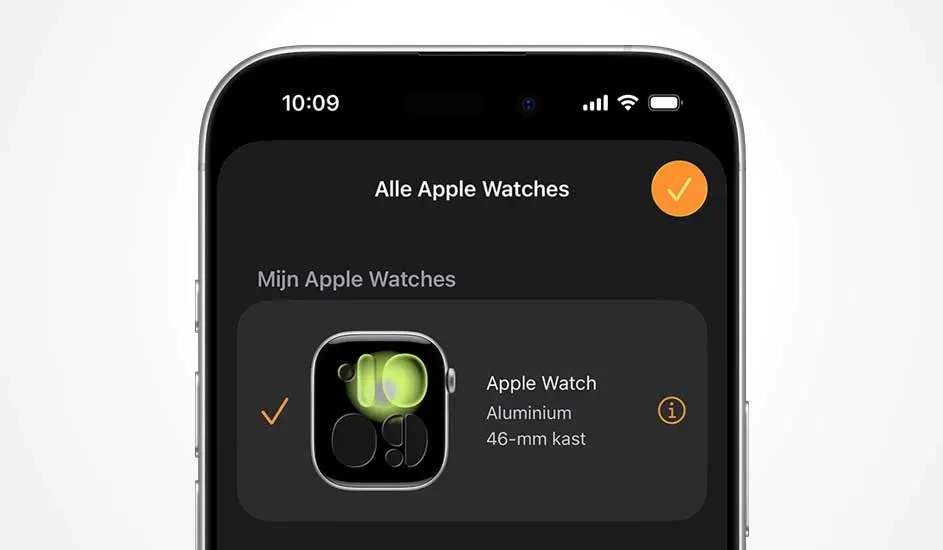
iPhone toont scherm ‘Alle Apple Watches’ met één gekozen aluminium 46‑mm Apple Watch, gemarkeerd met oranje vink en info‑icoon.

Als het niet lukt om je Apple Watch aan je iPhone te koppelen, kun je de volgende stappen volgen:

  1. Controleer eerst of vliegtuigmodus uitstaat en wifi en bluetooth zijn ingeschakeld.
  2. Herstart je iPhone en Apple Watch.
  3. Controleer nogmaals of je de meest recente software-update hebt geïnstalleerd op beide apparaten.
  4. Verbreek de koppeling als je Apple Watch nog gekoppeld is aan een andere iPhone. Dit doe je door op je Apple Watch naar de instellingen te gaan en te klikken op ‘Algemeen’ -> ‘Stel opnieuw in’ -> ‘Wis alle inhoud en instellingen’.
  5. Heb je nog geen toegang tot de instellingen? Koppel de Apple Watch dan los van je iPhone via de Watch-app op je iPhone. Ga hiervoor weer naar de instellingen in de app, klik vervolgens op ‘Mijn Watch’ en volg dezelfde stappen als hierboven.
  6. Start de koppeling opnieuw. Dit kun je doen via dezelfde stappen als in dit artikel of via handmatige koppeling in de Watch-app. Kies hier ‘Koppel Apple Watch handmatig’ en volg de instructies.

Werken deze stappen ook niet? Dan kun je je Apple Watch resetten naar de fabrieksinstellingen en volledig opnieuw beginnen.

Kun je een Apple Watch koppelen met een Android-telefoon?

De Apple Watch is specifiek gemaakt voor samenwerking met Apple-producten en werkt daarom niet met Android-toestellen. Heb je bijvoorbeeld een Samsung-telefoon? Bij MediaMarkt vind je veel andere smartwatches van merken die wel goed samengaan met Android-toestellen.

Ons advies over het koppelen van je iPhone

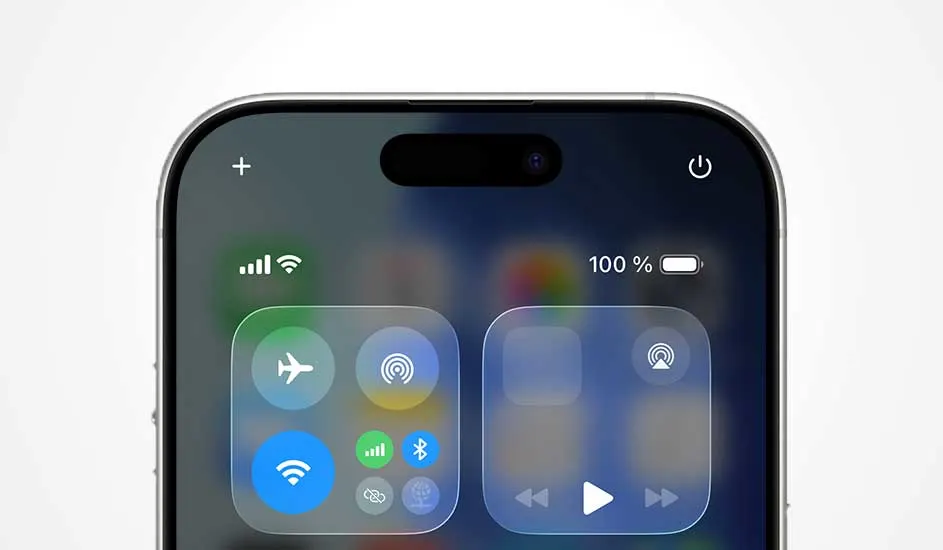
Bovenzijde van een iPhone toont het bedieningspaneel met knoppen voor vliegtuigmodus, wifi, bluetooth en een batterijstatus van 100%.

Het koppelen van een Apple Watch aan je iPhone doe je eenvoudig. Zorg eerst voor een goede wifiverbinding op beide apparaten en schakel bluetooth in. Vervolgens koppel je je Apple Watch draadloos, via de Watch-app op je iPhone of handmatig. Je kunt niet 2 iPhones tegelijkertijd koppelen aan je Apple Watch, maar je kunt wel tussen iPhones wisselen door je Watch telkens opnieuw te koppelen. Lukt het koppelen niet? Los dit dan op met een paar eenvoudige stappen, zoals het herstarten en wissen van je Apple Watch.

Vergelijk verschillende Apple Watches

FAQ

Bekijk soortgelijke artikelen