MM logo white (1)
MM logo red
Er is geen beschrijving van de afbeelding

Hoe moet je een beamer aansluiten op je laptop?

Femke8 JUNI 2026
Een compacte projector staat naast een laptop op een houten bureau, klaar om video of presentaties helder weer te geven.

Met een beamer kun je jouw films, series, sportwedstrijden of presentaties op groot scherm zien. In dit artikel lees je stap voor stap hoe je een beamer aansluit op je Windows-laptop of MacBook en geven we mogelijkheden voor draadloos verbinden.

Kijk het WK via een beamer

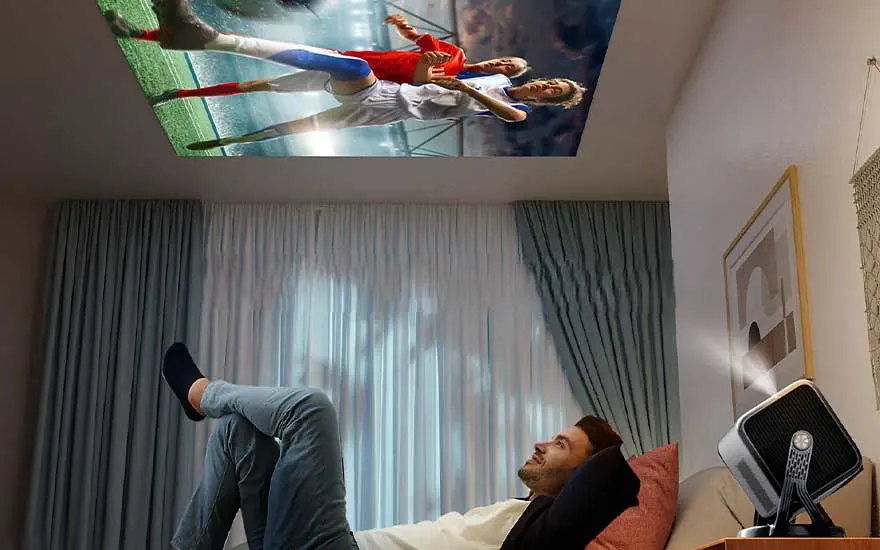
Een man ligt ontspannen op bed terwijl een projector een voetbalwedstrijd groot op het plafond van een gezellige kamer toont.

Wil je deze zomer het WK voetbal op een groot scherm kijken met je vrienden en familie? Dan is een beamer een goede optie. Met een beamer kun je op vrijwel elke muur of projectiescherm een scherm van 100 inch of meer plaatsen. Zo creëer jij een ultiem stadiongevoel en mis je geen enkele seconde.

Zo kijk je het beste naar het WK voetbal
Een beamer aansluiten op je laptop in het kort

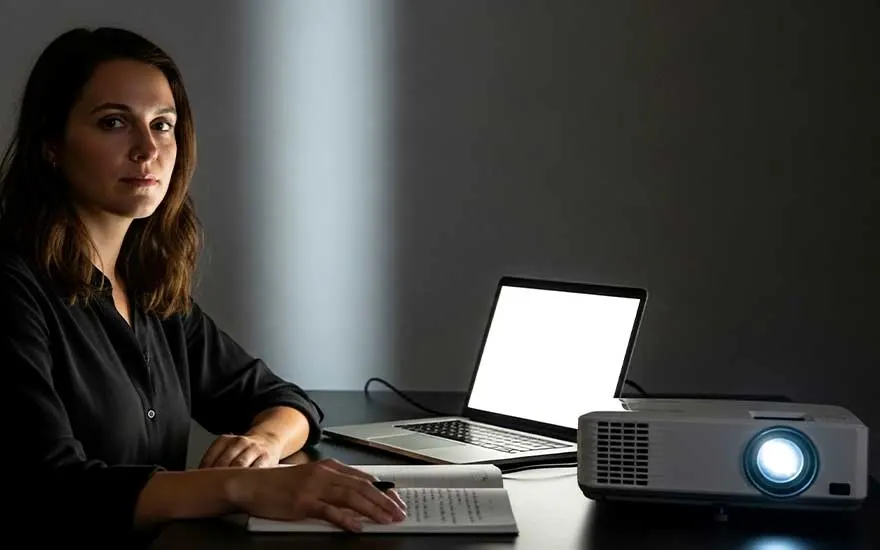
Een vrouw zit aan een donkere tafel met laptop en notities, terwijl een projector fel licht uitstraalt voor werk of presentatie.

Zo sluit je een beamer aan op een Windows-laptop of MacBook:

  • Controleer de aansluitingen en kabels.
  • Sluit de beamer aan via de videokabel.
  • Sluit de beamer aan op het stopcontact.
  • Stel de beeldscherminstellingen in.
  • Gebruik een smartbeamer of een beamer die Miracast of AirPlay ondersteunt als je draadloos wilt verbinden.

Hoe sluit je een beamer op een Windows-laptop?

Je kunt eenvoudig binnen een paar stappen een beamer aansluiten op je Windows-laptop. Hiervoor volg je de volgende stappen.

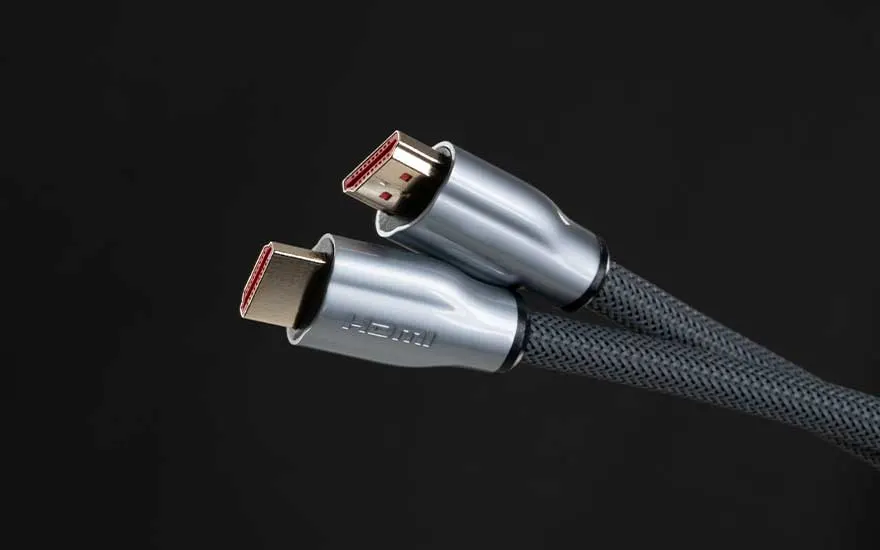
Twee HDMI-connectoren met gevlochten kabelmantel zijn van dichtbij te zien tegen een zwarte achtergrond, strak en modern.

Zorg voor de juiste aansluitingen en kabels

Controleer allereerst welke aansluiting je laptop en beamer hebben. Moderne beamers gebruiken meestal een HDMI- of een USB-C-naar-HDMI-aansluiting. Dit zijn de meest voorkomende en handigste aansluitingen. Oudere beamers hebben soms nog een VGA-aansluiting. Die komt minder vaak voor, maar wordt bij oudere modellen nog wel gebruikt. Kijk daarom vooraf goed welke poorten beschikbaar zijn, zodat je meteen de juiste kabel of adapter pakt.

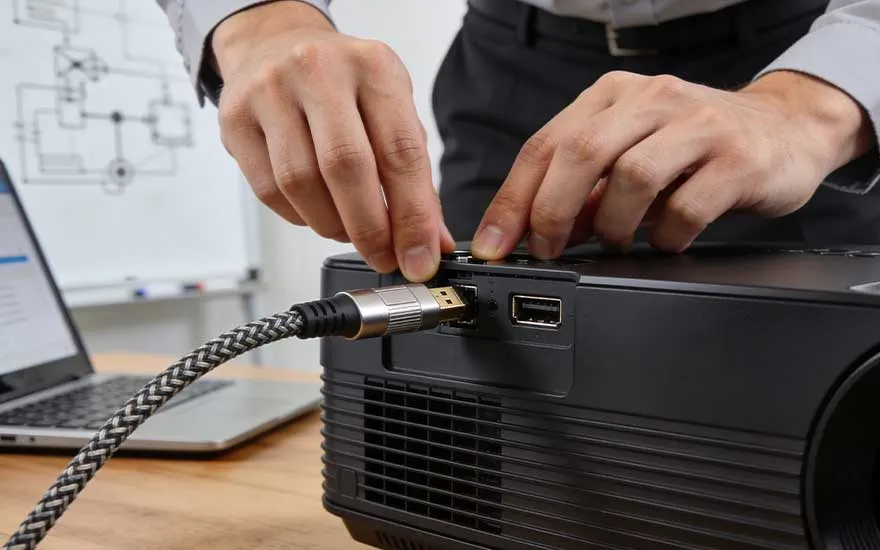
Iemand sluit zorgvuldig een kabel aan op een projector, terwijl een laptop en technische schema’s op de achtergrond zichtbaar zijn.

Sluit de beamer aan op de laptop via de videokabel

Als eerste begin je met het aansluiten van de videokabel. Zo kan de laptop de beamer direct als extern scherm herkennen en gaat het verbinden een stuk sneller.

  1. Steek één uiteinde van de HDMI-, USB-C-naar-HDMI- of VGA-kabel in je laptop.
  2. Steek het andere uiteinde in de bijbehorende video-ingang van de beamer. Let er goed op dat je de kabel in de juiste poort steekt. Gebruik je een VGA-kabel? Zorg dan ook dat je de schroefjes aan de zijkant goed aandraait, zodat de kabel er niet snel uitvalt.

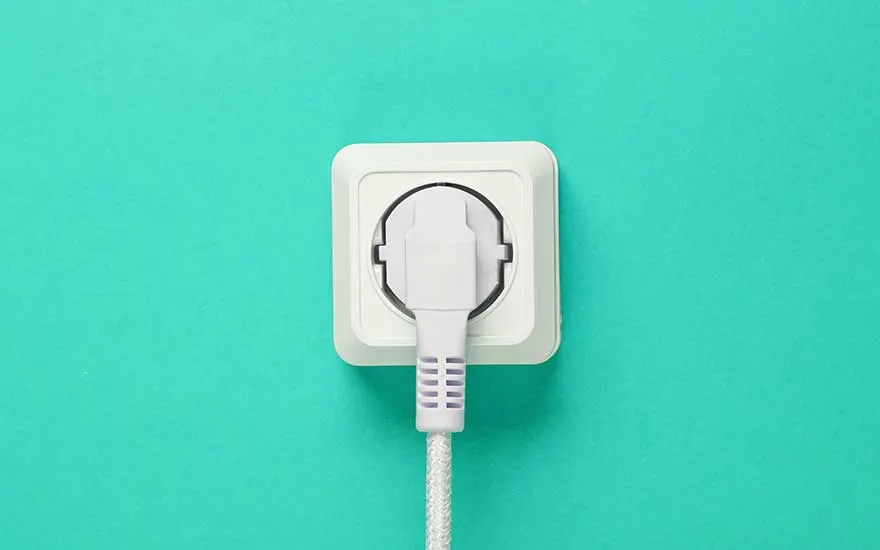
Een witte stekker zit in een wandstopcontact tegen een turquoise achtergrond, een eenvoudige illustratie van stroomvoorziening.

Sluit de beamer aan op het stopcontact

Sluit daarna de beamer aan op het stopcontact. Gebruik hiervoor de voedingskabel die bij je beamer hoort.

  1. Steek de voedingskabel in de stroomaansluiting van de beamer.
  2. Steek de stekker vervolgens in het stopcontact.
  3. Zet de beamer daarna aan met de aan-uitknop.

Het aansluiten van je beamer op het stopcontact doe je nadat je de videokabel hebt aangesloten. Zodra de beamer opstart, kan hij het signaal van de laptop namelijk meteen oppakken en voorkom je storingen.

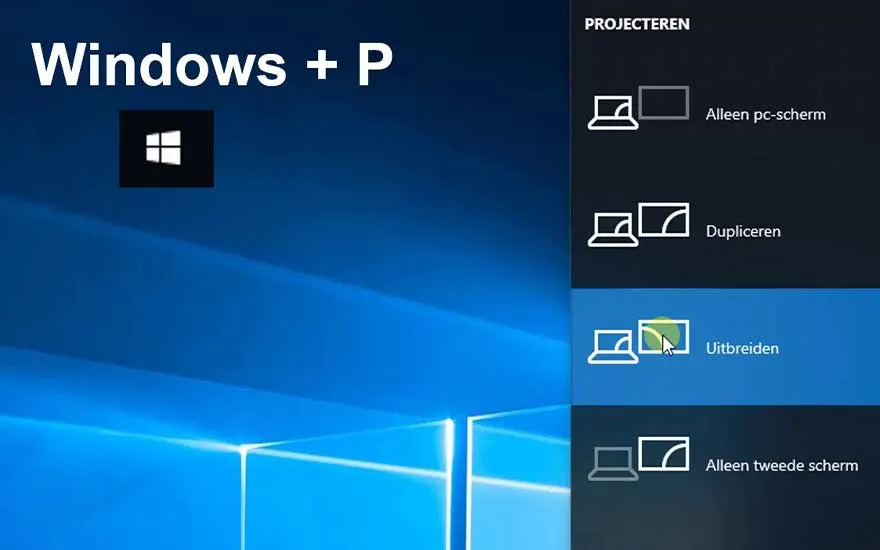
Een Windows-scherm toont de sneltoets Windows + P met projectieopties zoals dupliceren, uitbreiden en tweede scherm.

Ga naar beeldscherminstellingen op je laptop

Nadat je beamer is opgestart, stel je in hoe Windows het beeld moet weergeven. Meestal herkent Windows de beamer automatisch, maar soms moet je dit handmatig instellen.

Zo stel je de beeldscherminstellingen zelf in:

  1. Druk op de Windows-toets + P.
  2. Kies vervolgens voor ‘Dupliceren’ als je hetzelfde beeld op je laptop en de beamer wilt tonen.
  3. Kies ‘Uitbreiden’ als je de beamer als extra scherm wilt gebruiken.
  4. Werkt het scherm nog niet? Ga dan naar ‘Instellingen’ -> ‘Systeem’ -> ‘Beeldscherm’.
  5. Klik daar op ‘Detecteren’ als Windows de beamer niet meteen ziet.

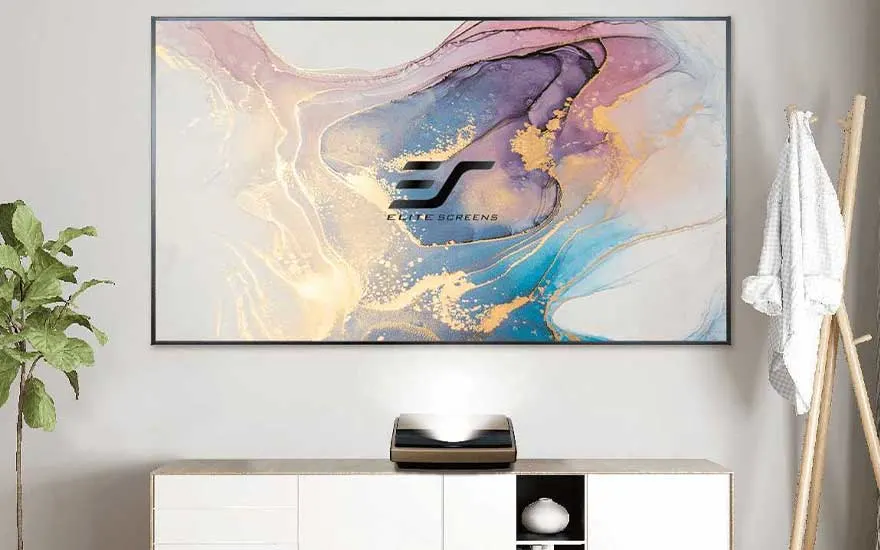
Een ultra short throw-projector projecteert een kleurrijk beeld op een groot scherm boven een modern wit meubel in huis.

Controleer of de verbinding goed werkt

Controleer tot slot of alles goed werkt. Kijk eerst of het beeld verschijnt op het projectiescherm of de muur. Check ook of de beamer op het juiste ingangskanaal staat, zoals HDMI 1, HDMI 2, USB-C of VGA. Dit stel je meestal in met de Source- of Input-knop op de beamer of afstandsbediening. Test daarna kort het geluid als je ook audio via de beamer wilt afspelen. Werkt het beeld of geluid niet meteen? Controleer dan nogmaals de kabels

Het aansluiten van een beamer op een MacBook

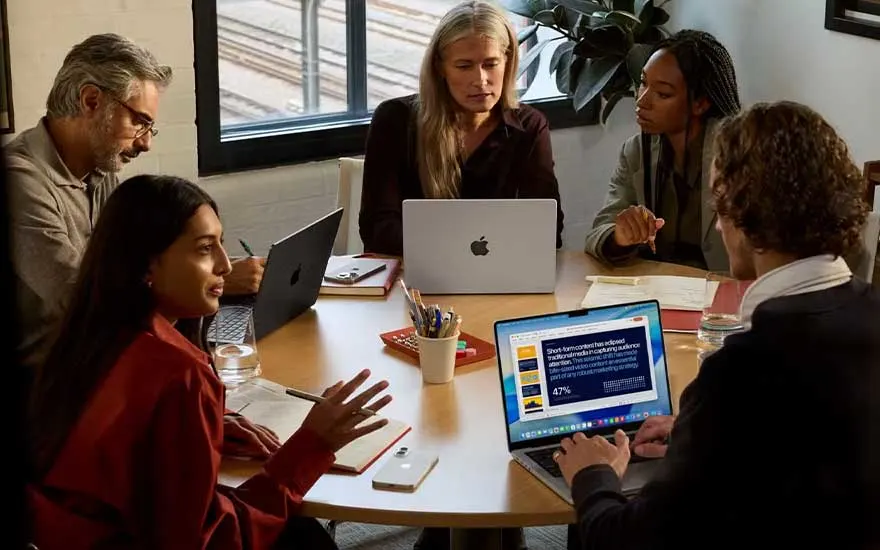
Vijf collega’s vergaderen rond een tafel met laptops en notities, terwijl op één scherm een presentatie zichtbaar is.

Het aansluiten van een beamer op een MacBook werkt bijna hetzelfde als bij een Windows-laptop. Ook hier controleer je eerst de aansluiting en de kabels, verbind je de videokabel, sluit je de beamer aan op het stroomnetwerk en stel je het beeldscherm goed in. Bij nieuwe generatie MacBooks gebruik je meestal een USB-C-aansluiting. Hier heb je een USB-C-naar-HDMI-adapter voor nodig.

Heb je een oudere MacBook? Dan gebruik je vaak een DisplayPort-kabel zoals een Mini DisplayPort-naar-HDMI-kabel of een Mini DisplayPort-naar-VGA-kabel. Als de beamer is aangesloten, ga je op je MacBook naar de scherminstellingen om het beeld in te stellen. Daar kun je onder andere kiezen of je het beeld wilt dupliceren of het scherm wilt uitbreiden.

Hoe verbind je een beamer draadloos met je laptop?

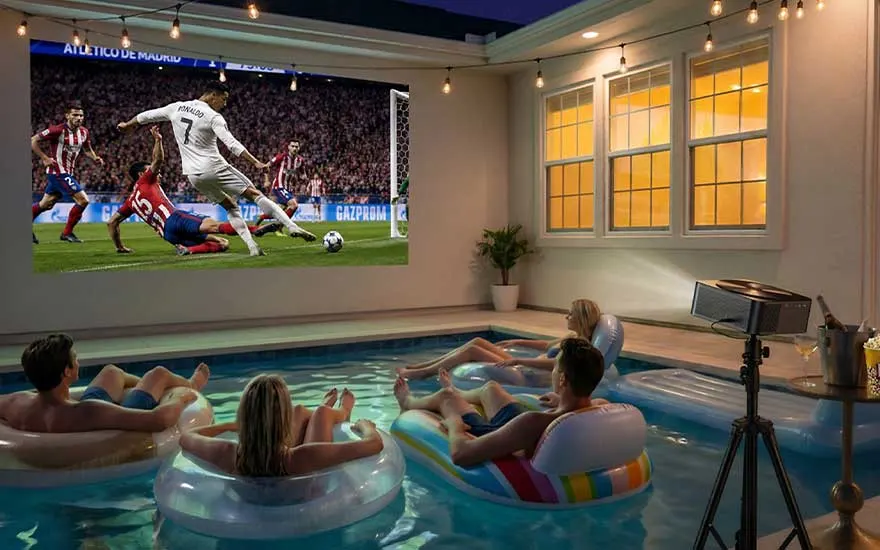
Mensen drijven in opblaasbanden in een binnenzwembad terwijl een projector een voetbalmatch op een grote muur toont.

Je kunt in sommige gevallen je beamer ook draadloos verbinden met je laptop. Dit is handig als je van een afstand je beamer wilt bedienen en niet met kabels wilt werken. Je hebt hiervoor een smartbeamer nodig of een beamer die draadloze verbindingen zoals Miracast of AirPlay ondersteunt. Niet elke beamer ondersteunt dit altijd. Sommige modellen werken alleen met een kabel, terwijl andere alleen bepaalde draadloze technieken ondersteunen. Wil je je beamer draadloos gaan gebruiken, dan is het slim om hier al bij aankoop goed op te letten.

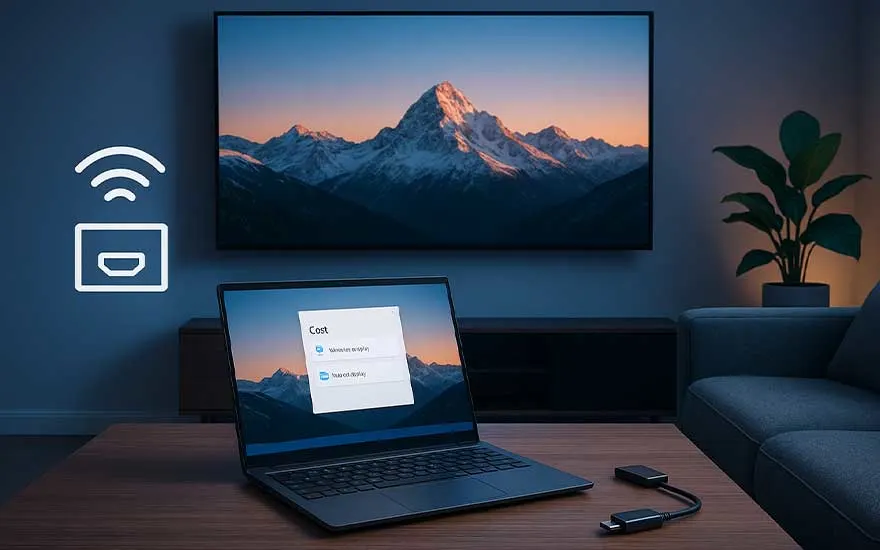
Een laptop staat op een tafel en deelt draadloos een berglandschap met een groot scherm in een moderne, sfeervolle woonkamer.

Verbinden met Windows Miracast

Gebruik je een Windows-laptop? Dan kun je, zolang je beamer dit ondersteunt, verbinden via Miracast. Zo hoef je niet met kabels te werken.

Volg hiervoor dit stappenplan:

  1. Zet de beamer aan en open de ‘Screen Mirroring’-functie in de instellingen.
  2. Druk op je laptop op de Windows-toets + K.
  3. Kies de beamer uit de lijst met beschikbare apparaten.
  4. Bevestig de verbinding.
  5. Kies daarna eventueel via de Windows-toets + P of je wilt dupliceren of uitbreiden.

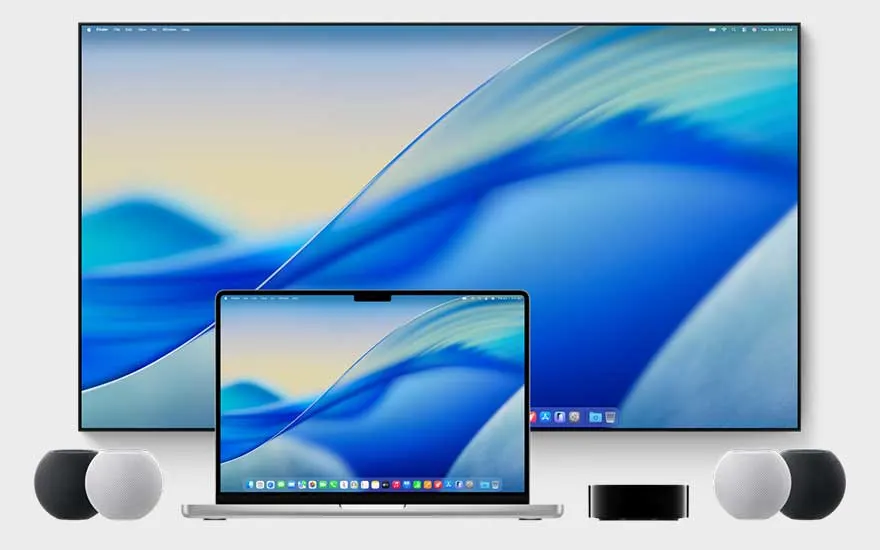
Een laptop en groot beeldscherm tonen dezelfde blauwe abstracte achtergrond, omringd door slimme speakers in een strak geheel.

Verbinden met Apple AirPlay

Gebruik je een MacBook? Dan werkt draadloos verbinden meestal via AirPlay.

  1. Zet de beamer aan en controleer of deze AirPlay ondersteunt. Dit zie je vaak in de scherminstellingen of op de doos van je beamer staan.
  2. Zorg dat je MacBook en de beamer met hetzelfde wifinetwerk zijn verbonden.
  3. Klik op je MacBook op ‘Bedieningspaneel’ (rechtsboven in de menubalk).
  4. Kies ‘Schermduplicatie’.
  5. Selecteer de beamer.
  6. Kies of je het beeld wilt spiegelen of als apart scherm wilt gebruiken.

Ons advies over het aansluiten van je beamer bij MediaMarkt

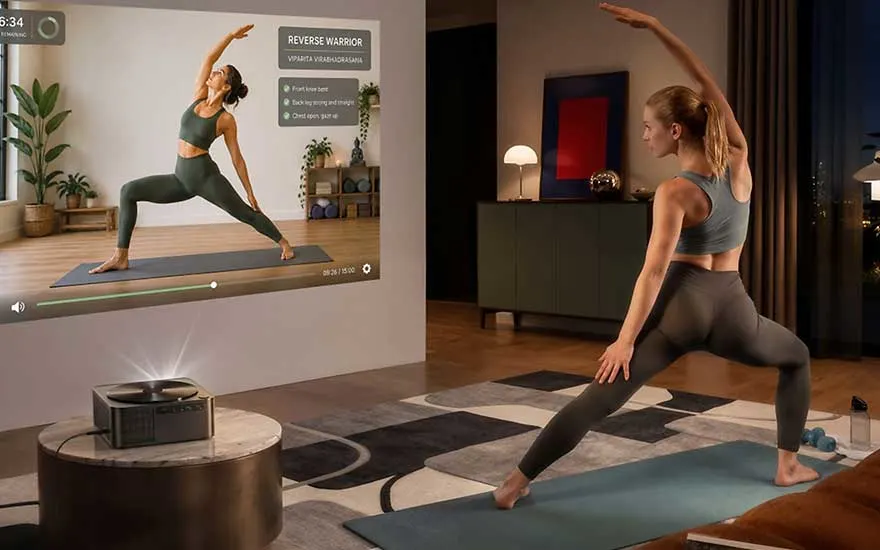
Een vrouw volgt thuis een yogales door de houding van de instructrice na te doen die groot op de muur wordt geprojecteerd.

Je kunt een beamer op verschillende manieren met je Windows-laptop of MacBook verbinden. Hiervoor controleer je altijd eerst de aansluitingen, verbind je de videokabel, sluit je de stroomkabel aan en stel je de beeldinstellingen in. Voor een draadloze verbinding kun je een smartbeamer gebruiken of een beamer die Miracast of AirPlay ondersteunt.

Moet je een beamer of tv kiezen?

Veelgestelde vragen

Bekijk soortgelijke artikelen