MM logo red
Er is geen beschrijving van de afbeelding

Alles uitgelegd over de Apple TV-mediaspeler

Femke27 JANUARI 2026
Op een witte achtergrond staat het Apple-logo met “tv” en “4K” in een kleurrijk verloop; het oogt strak, modern en minimalistisch.

Apple TV is een veelzijdige mediaspeler voor iedereen die graag streamt in hoge kwaliteit en het liefst binnen het Apple-ecosysteem blijft. Met een compact kastje maak je van vrijwel elke tv een slimme tv en geniet je van Apple Originals.

Wat kun je met een Apple TV?

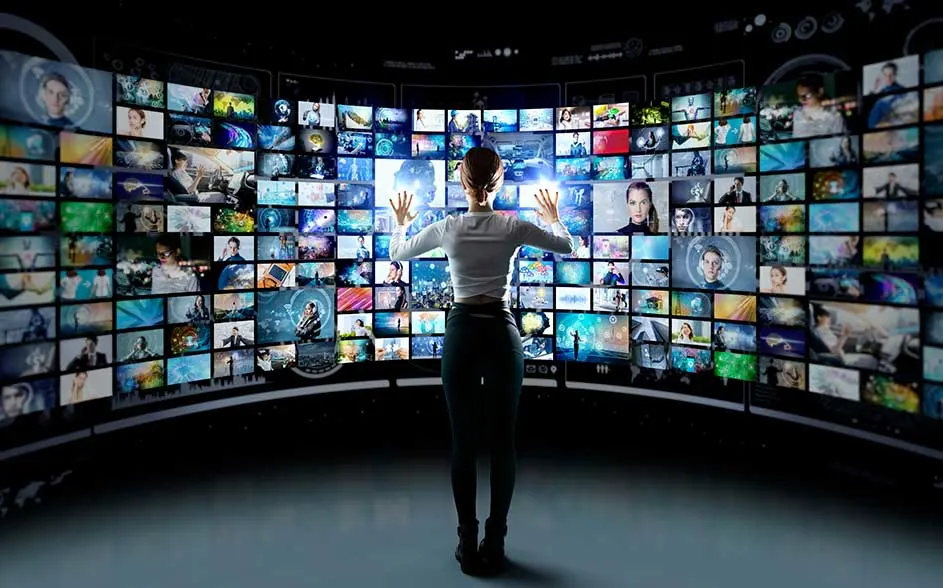
Een vrouw staat met opgeheven handen voor een gebogen muur vol schermen met foto’s en video’s; het lijkt op een futuristische mediacentrale.

Met een Apple TV verander je elke televisie in een smart-tv waarop je eenvoudig films, series, muziek en games streamt. Apple TV is een los kastje dat je met een HDMI-kabel op je tv aansluit en bedient met de meegeleverde Siri Remote-afstandsbediening. Met deze afstandsbediening navigeer je door apps zoals Apple TV (voor de Apple TV-streamingdienst), Netflix, Disney+ en YouTube en zoek je met je stem via Siri naar een film, serie of acteur. Zodra Apple TV is aangesloten en verbonden met wifi open je een streamingapp, kies je een film of serie en begin je direct met kijken in hoge beeld- en geluidskwaliteit. Daarnaast stuur je met AirPlay foto’s en video’s vanaf je iPhone of iPad naar je tv, speel je games via Apple Arcade en luister je naar muziek via Apple Music of andere apps. Op dit moment is er één variant beschikbaar: de Apple TV 4K. Deze komt in 2 opties: een versie met 64 GB opslag (alleen met wifi) voor als je vooral streamt en een versie met 128 GB opslag (met wifi en ethernet) voor als je veel apps en games wilt installeren.

Hoe installeer je de Apple TV-mediaspeler?

Een man in een blauwe trui sluit een kabel aan achter een flatscreen-tv; hij houdt het toestel vast in een lichte woonkamer bij het raam.

Om je Apple TV aan te sluiten heb je allereerst een aantal dingen nodig:

  • Je Apple TV 4K.
  • Een televisie met HDMI-ingang (om films en series in 4K HDR te kijken moet de televisie 4K of HDR ondersteunen).
  • Een HDMI-kabel (om films en series in 4K HDR te kijken heb je een HDMI 2.0-kabel of nieuwer nodig).
  • Internetverbinding.

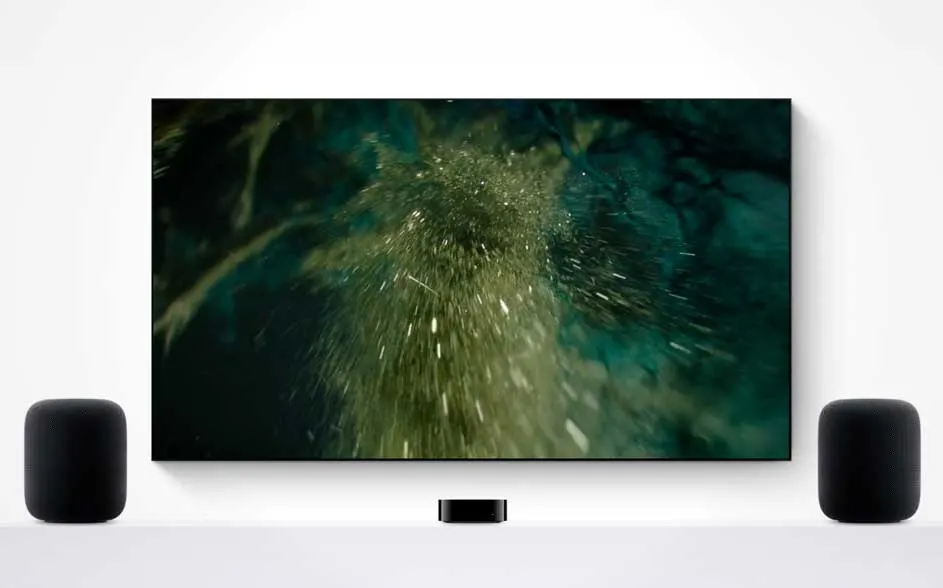
Een grote tv toont een abstracte water- of stofwolk; er staan twee zwarte speakers links en rechts en een klein kastje eronder.

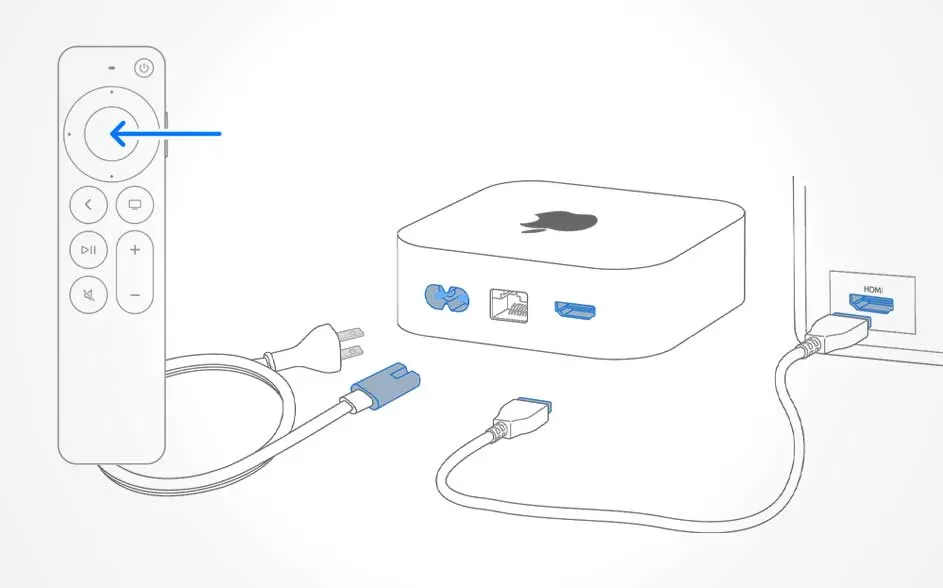
Zo installeer je de Apple TV-mediaspeler en verbind je deze met je televisie:

  • Plaats de Apple TV bij je televisie. Zet het kastje dicht bij je tv, zodat de HDMI-kabel en voedingskabel makkelijk aangesloten kunnen worden.
  • Sluit de HDMI-kabel aan. Steek een uiteinde van de HDMI-kabel in de HDMI-poort van de Apple TV. Steek het andere uiteinde in een vrije HDMI-poort van je televisie (bijvoorbeeld HDMI 1 of HDMI 2). Onthoud welke HDMI-poort je gebruikt.
  • Sluit de voedingskabel aan. Steek de voedingskabel in de Apple TV. Steek de stekker in een stopcontact. De Apple TV start nu op.
  • Schakel je televisie in en kies de juiste HDMI-ingang. Zet je tv aan met de afstandsbediening van de tv. Gebruik de bron/input-knop om de HDMI-ingang te selecteren waar de Apple TV op is aangesloten (bijvoorbeeld HDMI 1). Je ziet nu het Apple TV-welkomstscherm.
  • Verbind de Apple TV met het internet. Dit kan via wifi of met een internetkabel en je router (als je het 128GB-model hebt).

Een schema toont een afstandsbediening en een tv-box met kabels; HDMI gaat naar de tv en stroom naar het stopcontact, met pijlen als uitleg.
  • Koppel de Siri Remote (indien nodig). Meestal wordt de afstandsbediening automatisch herkend. Werkt hij niet meteen, houd dan de Terugknop (of Menuknop) en de Volume omhoog-knop een paar seconden ingedrukt totdat je een melding op het scherm ziet.
  • Volg de stappen op het scherm. Kies je taal en land/regio. Log eventueel in met je Apple ID (voor Apple TV+, App Store, Apple Music, enzovoort). Dit kan via de afstandsbediening of soms gemakkelijker via een iPhone (je krijgt dan een melding om je iPhone te gebruiken voor configuratie).
  • Test beeld en geluid. Start een willekeurige app (bijvoorbeeld Apple TV+ of YouTube). Speel een video af om te controleren of het beeld en geluid goed werken. Zo nodig kun je via ‘Instellingen’ en vervolgens ‘Video en audio’ de resolutie, het geluid of andere opties aanpassen.
  • Richt je startscherm in. Download de apps die je wilt gebruiken (Netflix, Disney+, Prime Video, enzovoort) via de App Store en log in op deze apps.

Na deze stappen is je Apple TV volledig verbonden met je televisie en klaar voor gebruik.

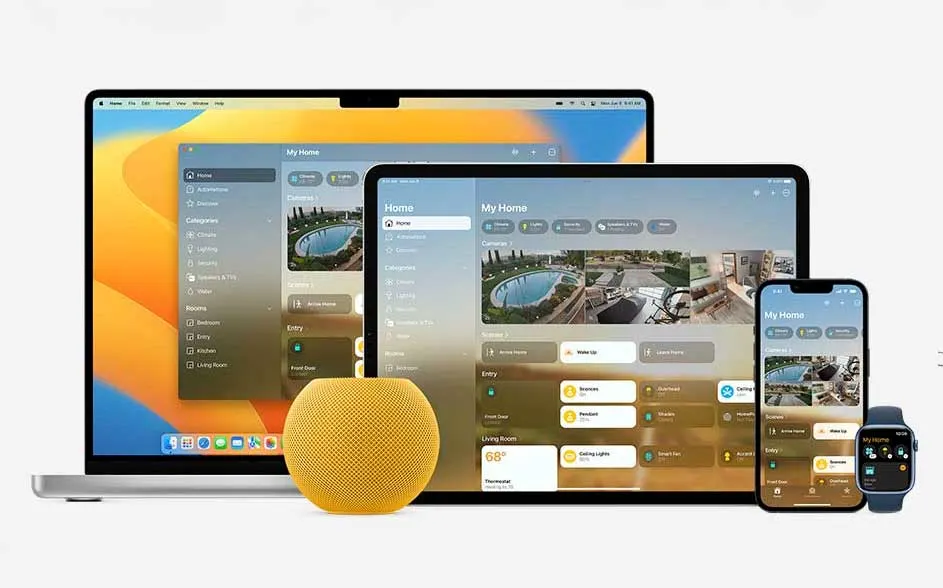
Apple TV gebruiken als onderdeel van Apple HomeKit

Op laptop, tablet, telefoon en smartwatch staat dezelfde smart home-app; ervoor staat een gele slimme speaker, alles op een lichte achtergrond.

Naast films en series kijken kun je Apple TV ook gebruiken als hub van je slimme apparaten met Apple HomeKit. Apple HomeKit is een platform waarmee je verschillende slimme apparaten bedient binnen iOS, maar daarvoor heb je eerst een hub nodig. Apple TV kan die rol van homehub vervullen. Daardoor kun je apparaten op afstand bedienen, slimme automatiseringen instellen, zoals lampen die automatisch aan- en uitgaan, en eenvoudig toegang krijgen tot andere accessoires in huis. Lig je bijvoorbeeld op de bank en wil je de lampen dimmen en de speakers aanzetten, dan regel je dat allemaal via je Apple TV. Zo heb je al je apparaten binnen handbereik en stream je nog comfortabeler.

Wat zijn de voor- en nadelen van Apple TV?

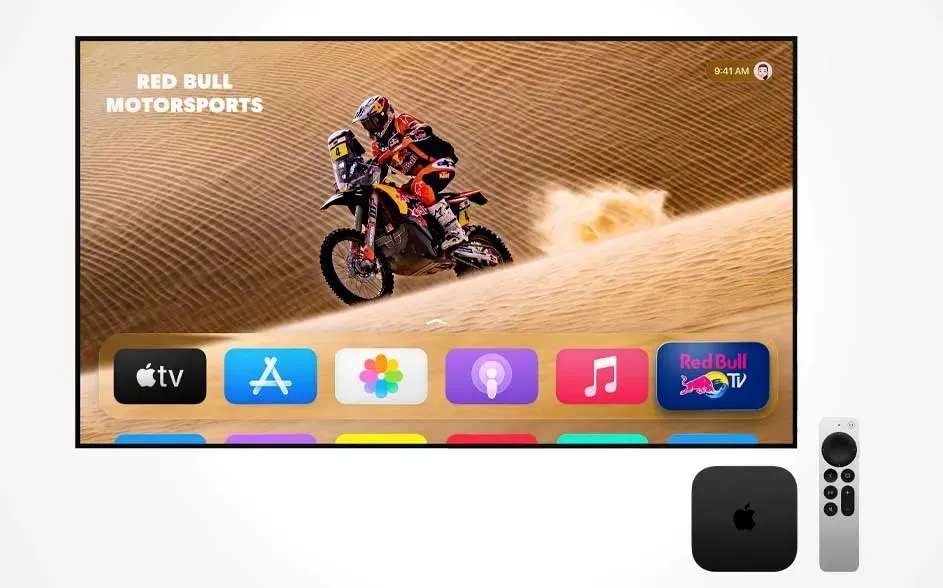
Een Apple TV-scherm toont een Red Bull-motorrijder die door zandduinen scheurt; onderaan staan app-iconen, met afstandsbediening erbij.

Benieuwd of Apple TV bij jou past? We zetten de belangrijkste plus- en minpunten overzichtelijk voor je op een rij, zodat je makkelijk kunt kiezen:

+ Brengt al je streamingdiensten overzichtelijk bij elkaar, zodat je al je favoriete content via een apparaat bekijkt.
+ Inzetbaar als homehub voor Apple HomeKit, waardoor je slimme apparaten in huis centraal kunt aansturen. Dit hoeven geen slimme apparaten van Apple te zijn.
+ Bediening is eenvoudig dankzij de Siri Remote, waarmee je snel navigeert en via spraak kunt zoeken.
- Haalt vooral zijn meerwaarde uit het gebruik met andere Apple-producten.
- Minder noodzakelijk als je smart-tv al veel apps en functies biedt.
- Prijs ligt hoger dan die van andere mediaspelers.

Ons advies over Apple TV als mediaspeler

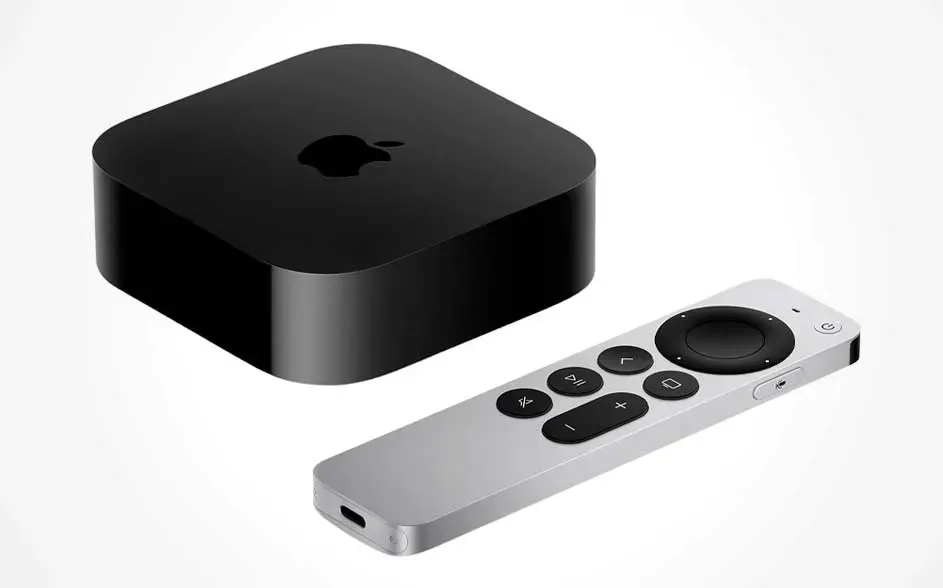
Een zwarte Apple TV-box met glanzend logo naast een slanke zilveren afstandsbediening met ronde touchring en knoppen, op wit.

Apple TV is een krachtige mediaspeler waarmee je al je streamingdiensten overzichtelijk op een plek hebt en in hoge kwaliteit kunt kijken. Het losse kastje met Siri Remote maakt bedienen en zoeken heel eenvoudig, zeker als je al andere Apple-producten gebruikt. Bovendien kun je Apple TV inzetten als homehub voor Apple HomeKit, zodat je ook je slimme apparaten op een afstand bedient.

FAQ

Bekijk soortgelijke artikelen