MM logo red
Er is geen beschrijving van de afbeelding

Alles uitgelegd over Apple TV als streamingdienst

Femke28 JANUARI 2026
Op een smartphonebanner zie je Apple TV+ met vier series: portretten van acteurs, van glimlachend tot gespannen, met stad en strand erachter.

Met de streamingdienst van Apple geniet je van Apple’s exclusieve films en series en kun je andere content huren of kopen. In dit artikel lees je hoe je een abonnement afsluit, op welke toestellen je Apple TV kunt kijken en hoe je het abonnement weer opzegt.

Waar kun je naar kijken op Apple TV?

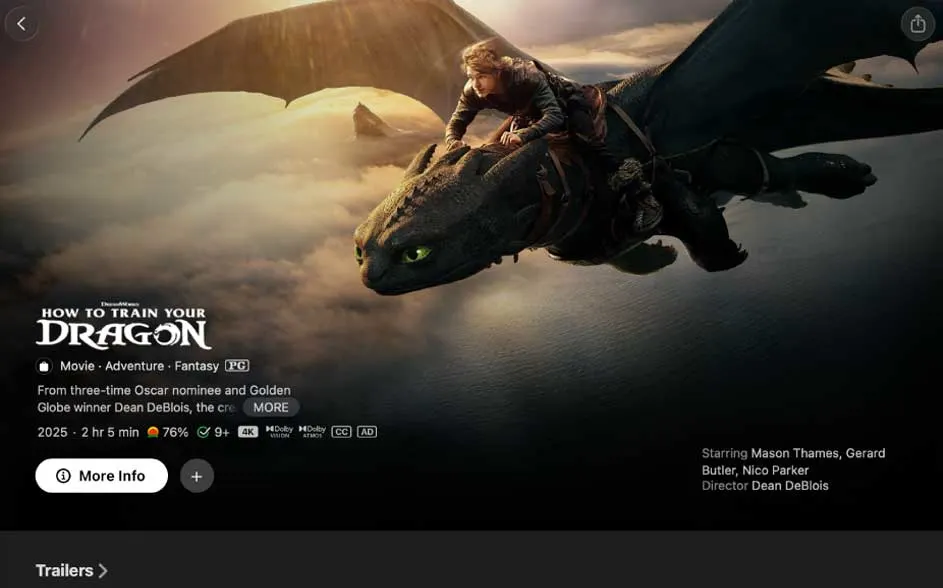
Een filmbanner: een jongen vliegt op een zwarte draak boven wolken bij zonsondergang; titel en knoppen staan onderaan in beeld.

Apple TV is de streamingdienst van Apple. Voorheen heette dit Apple TV+, maar in oktober 2025 is dit hernoemd naar Apple TV. Met Apple TV geniet je van Apple Originals: films en series die exclusief te zien zijn op Apple TV, zoals Ted Lasso, Severance en The Morning Show. Daarnaast kun je ook nog films en series van andere diensten bekijken. Deze vallen alleen buiten het aanbod en moet je apart huren of kopen.

Lees meer over Apple TV
Hoe sluit je een abonnement Apple TV-abonnement af?

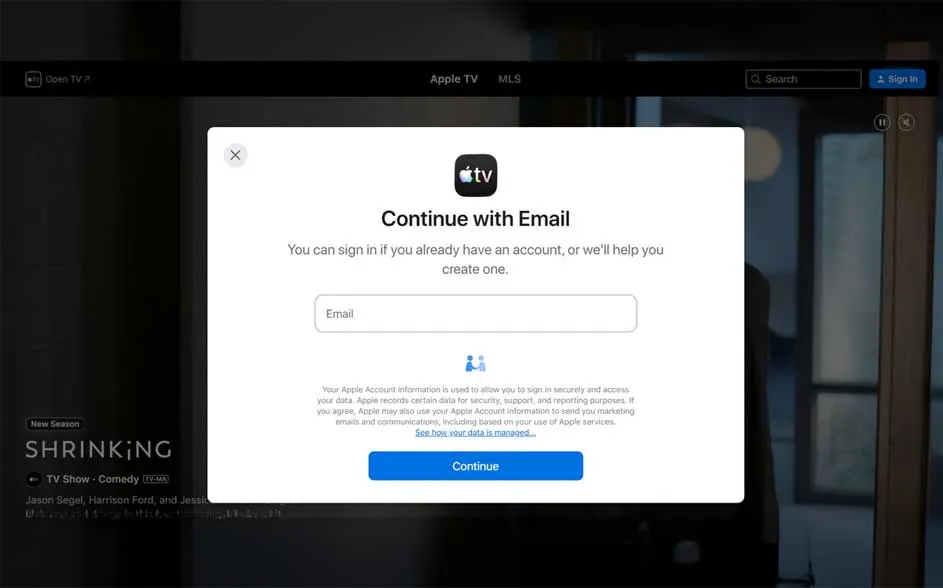
Een Apple TV-inlogvenster met “Continue with Email”, een e-mailveld, privacytekst en een blauwe ‘Continue’-knop op een donkere pagina.

Je kunt op 2 manieren een Apple TV-abonnement afsluiten: via de Apple TV-website of via de Apple TV-app op een Apple-apparaat.

Via de website:

  1. Ga naar tv.apple.com.
  2. Klik op ‘Log in’ en vul je gegevens in.
  3. Volg de instructies.

Via de Apple TV-app:

  1. Open de Apple TV-app op je iPhone, iPad, Mac of Apple TV.
  2. Klik op het tabblad ‘Apple TV’.
  3. Selecteer ‘Probeer nu’, ‘Log in’ of ‘Abonneer’.
  4. Log in met je Apple ID en bevestig de betaling.

Hoe kun je naar Apple TV kijken?

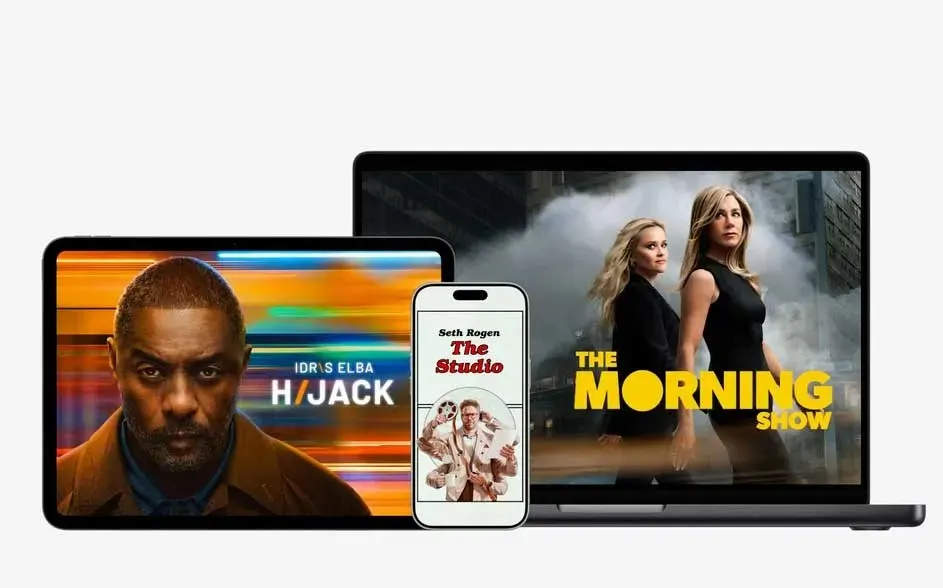
Op de afbeelding zie ik een tablet, telefoon en laptop met posters van tv-series/films; op de schermen staan acteurs en grote titels.

Je kunt op verschillende manieren naar je films en series kijken: via een Apple-apparaat, via de browser, via je gameconsole of via andere Android-apparaten. Daarnaast heeft Apple ook nog een Apple TV 4K. Dit is de mediaspeler van Apple die je aan je televisie koppelt. Zo maak je van elke tv een smart-tv met toegang tot Apple TV en andere apps.

Lees alles over de Apple TV 4K
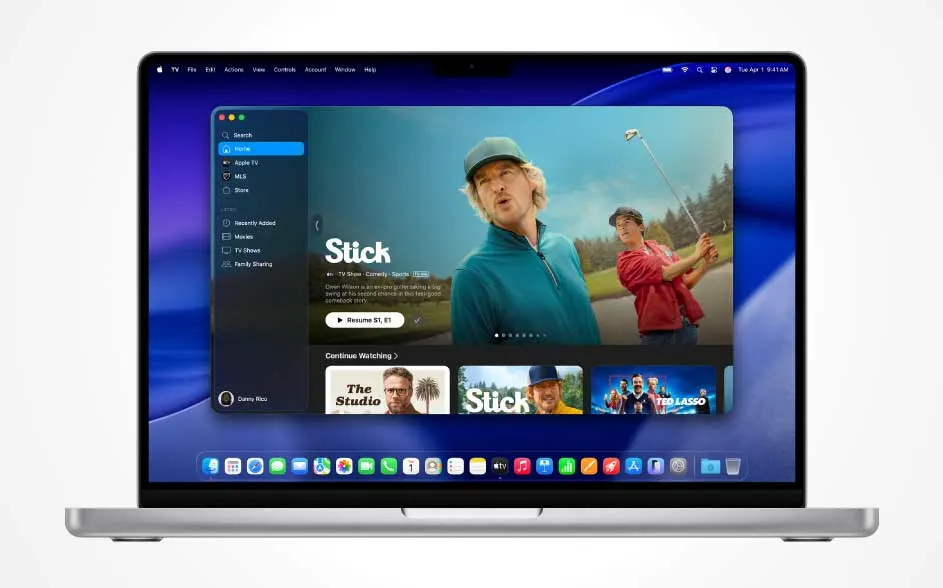
Op een laptop zie je de Apple TV-app met de serie “Stick”; twee golfers staan centraal, met menu links en kijkrijen onderaan.

Via andere Apple-apparaten

Apple TV is standaard beschikbaar op Apple-apparaten zoals je iPhone, iPad of Mac. Deze app download je gemakkelijk in de App Store of staat al standaard op je apparaat.

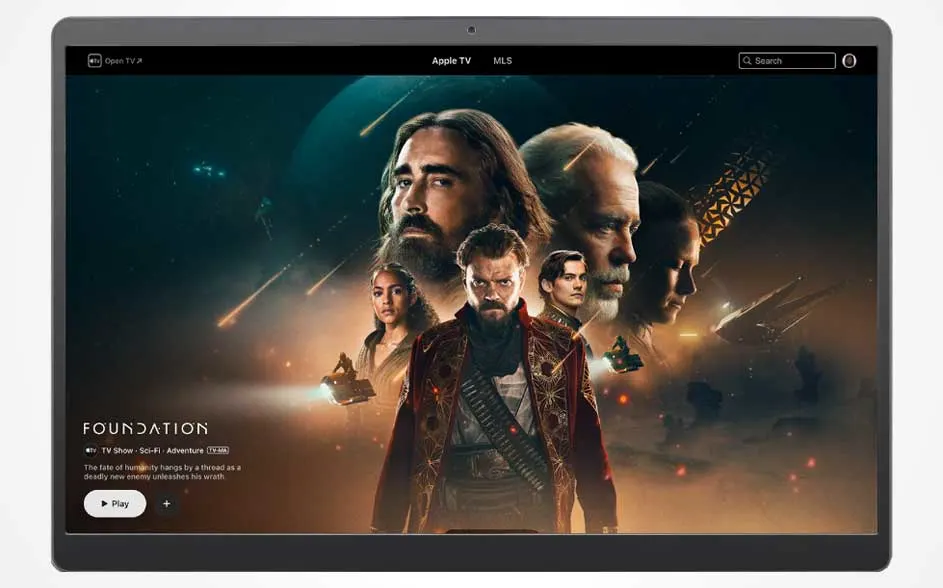
Op een tablet staat Apple TV met de sci-fi serie Foundation: meerdere gezichten, ruimteschepen en een Play-knop in een donkere ruimte.

Via de browser

Kijk je liever online, bijvoorbeeld op een nieuw apparaat? Dan kun je Apple TV ook via de browser bekijken. Ga hiervoor naar de Apple TV-website op een van je apparaten, log in en begin met streamen.

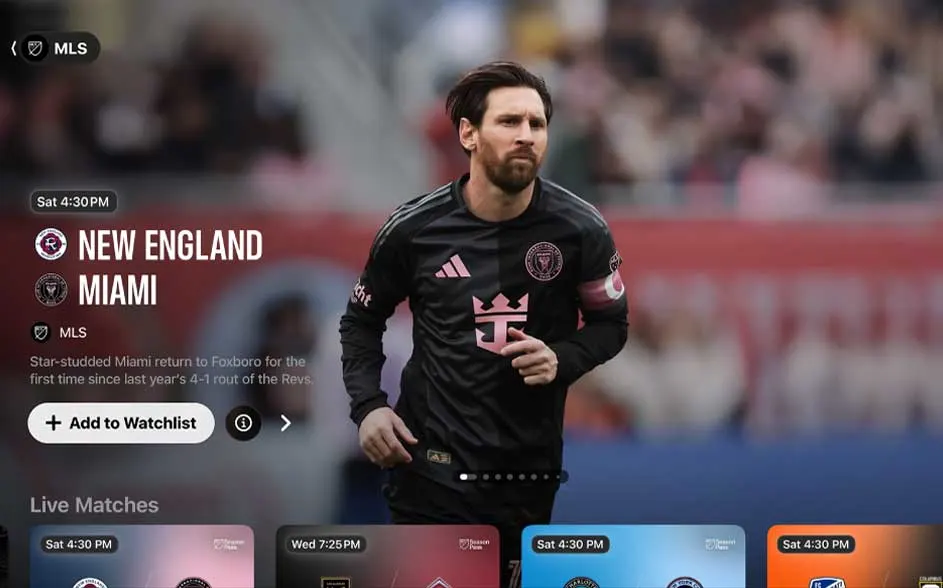
Op het scherm zie ik een MLS-poster: een voetballer in zwart shirt rent, met de wedstrijd New England vs Miami en een watchlist-knop.

Via je console

Sommige gameconsoles zoals de PlayStation 4, PlayStation 5, Xbox One en Series X|S bieden Apple TV. Hiervoor download je eerst de Apple TV-app via de app-store van je console. Na het downloaden vind je de Apple TV-app op de PS5 en PS4 in de mediahub of in het gedeelte voor tv en video. Op de Xbox One en Series X|S ga je vanuit het Home-menu naar ‘Entertainment’ of ‘Mijn games en apps’. Open de app en log in met je Apple ID. Het kijkplezier kan beginnen!

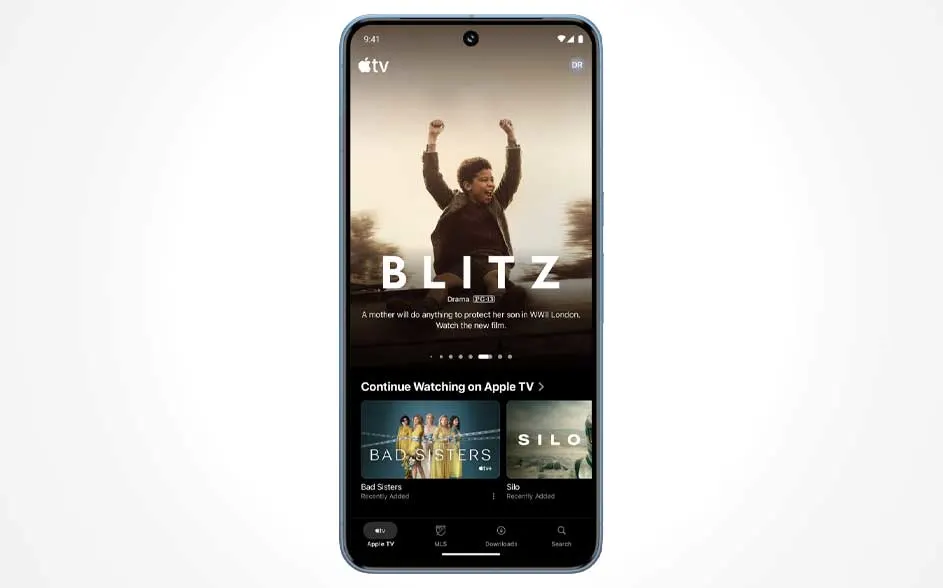
Op een smartphone staat Apple TV met “BLITZ”: een jongen juicht met armen omhoog; onderaan zie je ‘Continue Watching’ met titels.

Via andere Android-apparaten

Heb je een Android-apparaat, zoals een LG- of Samsung-tv of Android-telefoon en wil je ook genieten van Apple tv? Dat kan! Hiervoor gebruik je de Apple TV-app. Download de app via de Google Play Store, log in met je Apple ID en stream je favoriete series en films.

Hoe kun je Apple TV opzeggen?

Ben je helemaal uitgekeken en wil je het abonnement opzeggen? Wij vertellen je hoe je dit stap voor stap op verschillende manieren doet.

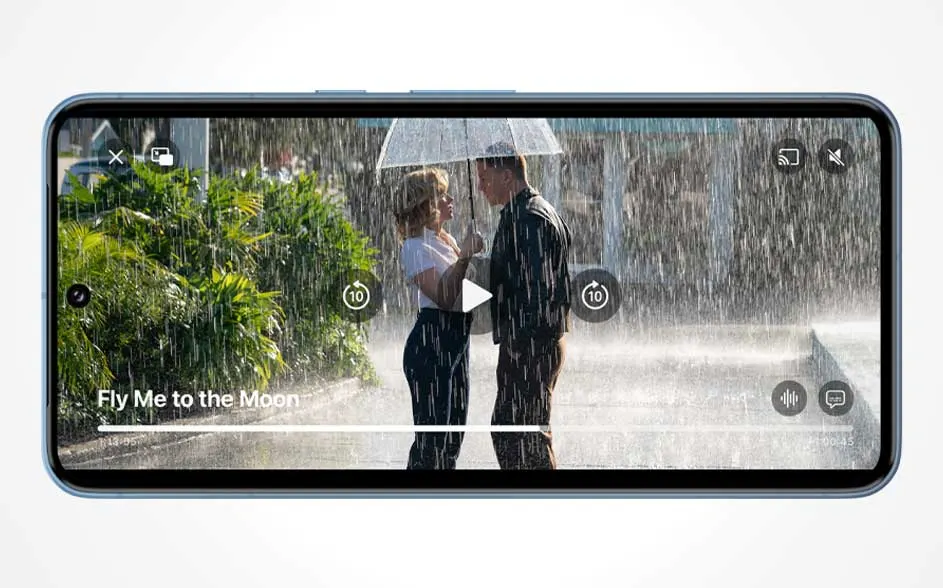
Op een telefoon speelt een film: een man en vrouw staan dicht bij elkaar onder een paraplu in stortregen; titel “Fly Me to the Moon”.

Abonnement opzeggen via iPhone en iPad

Je Apple TV-abonnement opzeggen via je iPhone of iPad doe je gemakkelijk in 5 stappen:

  1. Open de instellingen op je iPhone of iPad.
  2. Klik op je naam/Apple ID.
  3. Selecteer ‘Abonnementen’.
  4. Selecteer het Apple TV-abonnement.
  5. Klik op ‘Zeg abonnement op’.

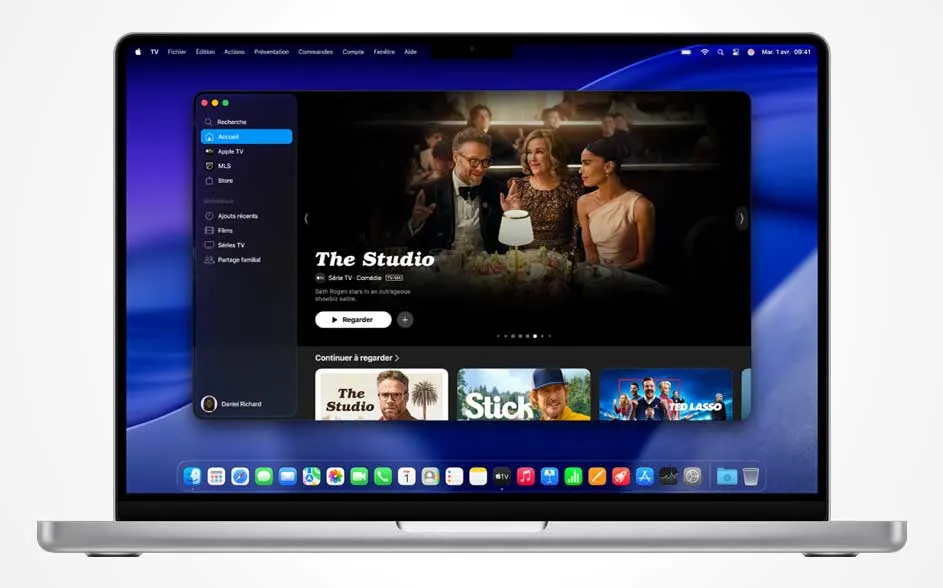
Op een MacBook staat de Apple TV-app open: links een menu, centraal “The Studio” met speelknop en onderaan rijen aanbevelingen.

Abonnement opzeggen via Mac

Je Apple TV-abonnement opzeggen via een Mac gaat net iets anders dan via een iPhone of iPad:

  1. Open de App Store op je Mac.
  2. Klik op je naam/Apple ID.
  3. Selecteer ‘Accountinstellingen’.
  4. Scrol naar ‘Abonnementen’ en selecteer ‘Beheer’.
  5. Selecteer het abonnement en klik op ‘Zeg abonnement op’.

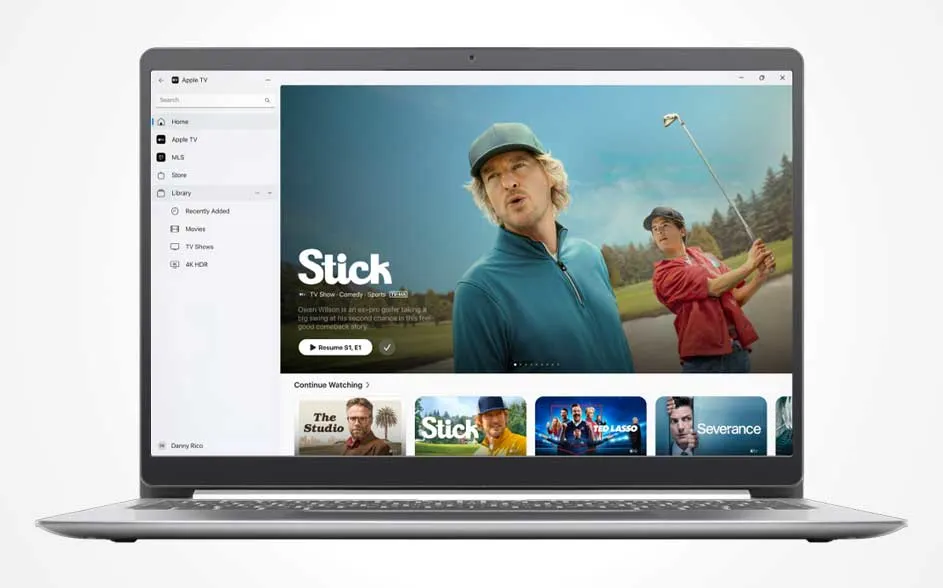
Een laptop toont Apple TV; op het scherm staat een golfserie met twee spelers, plus menu links en kijktegels onderaan.

Abonnement opzeggen via Windows-pc

Je kunt een Apple TV-abonnement via een Windows-pc op verschillende manieren opzeggen: via internet of via de Apple TV-app.

Opzeggen via het internet:

  1. Ga naar tv.apple.com.
  2. Selecteer ‘Log in’.
  3. Klik op het accountsymbool boven aan de pagina.
  4. Selecteer ‘Instellingen’.
  5. Scrol naar ‘Abonnementen’ en selecteer ‘Beheer’.
  6. Klik op ‘Annuleer abonnement’.

Opzeggen via de Apple TV-app op een Windows-pc:

  1. Open de Apple TV-app op je Windows-pc.
  2. Klik op je naam onderaan de navigatiekolom en selecteer vervolgens ‘Mijn account tonen’.
  3. Scrol naar ‘Instellingen’ en selecteer naast ‘Abonnementen’ op ‘Beheer’.
  4. Selecteer het Apple TV-abonnement en klik op ‘Wijzig’.
  5. Klik op ‘Zeg abonnement op’.

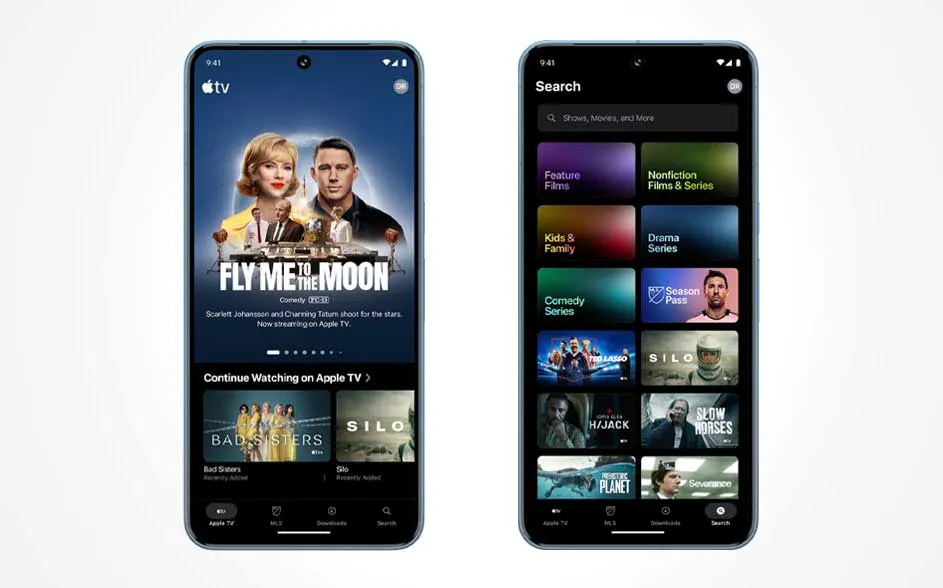
Twee smartphones tonen Apple TV: links de film Fly Me to the Moon met cast, onderaan kijk verder; rechts een zoekpagina met categorieën.

Abonnement opzeggen via Android-apparaat

Wil je een Apple TV-abonnement opzeggen via een Android-apparaat? Zoek dan eerst uit of het abonnement wordt gefactureerd via Google Play of via Apple.

Via Google Play:

  1. Open de Google Play-app op je Android-toestel.
  2. Klik rechtsboven op je profiel.
  3. Klik op ‘Betalingen en abonnementen’ en vervolgens op ‘Abonnementen’.
  4. Selecteer je Apple TV-abonnement en klik op ‘Abonnement opzeggen’.
  5. Volg de instructies op je scherm.

Via Apple:

  1. Ga naar account.apple.com.
  2. Log in met je Apple-account.
  3. Volg de instructies op het scherm.

Ons advies over Apple TV als streamingdienst

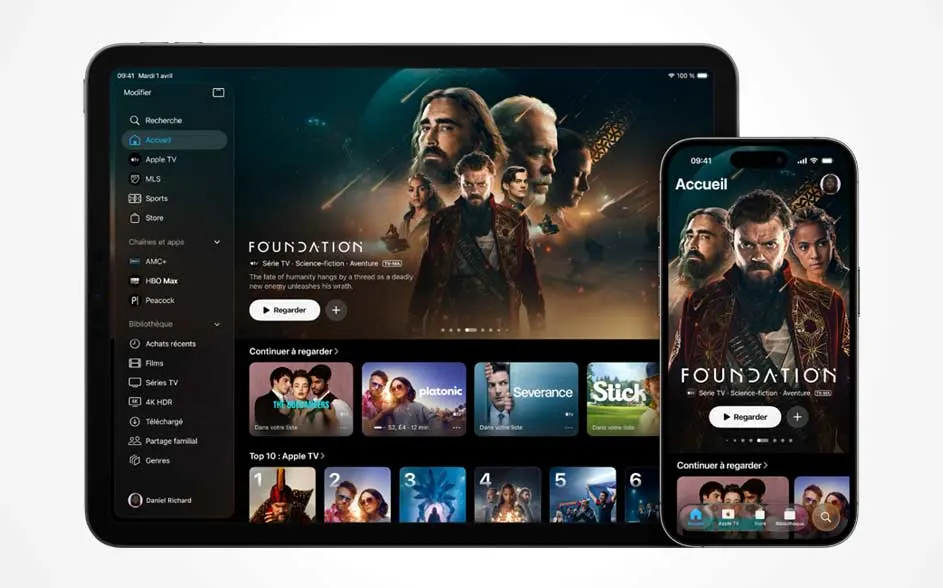
Apple TV-app op iPad en iPhone met de serie Foundation centraal; menu links, kijkknoppen en rijen met series en films.

Met Apple TV geniet je van Apple Originals en films en series van andere diensten. Je kunt een Apple TV-abonnement op 2 manieren afsluiten: via de Apple TV-website en Apple TV-app. Daarnaast kun je via Apple-apparaten, de browser, gameconsoles en Android-apparaten kijken naar Apple TV. Wil je je abonnement opzeggen? Dan kan dat via Apple-apparaten, Windows-pc’s en Android-apparaten.

FAQ

Bekijk soortgelijke artikelen